






必须在系统设置中单独为外接键盘交换Control与Command修饰功能:进入“系统设置→键盘→键盘快捷键→修饰键”,选中外接键盘型号,将Control键设为Command、Command键设为Control,立即生效且不影响内置键盘。
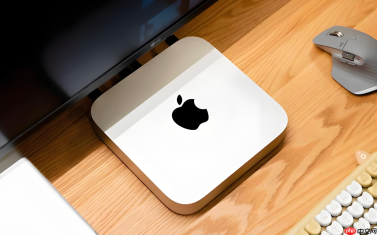
Mac外接Windows键盘时,Ctrl+C无法复制、Win+E打不开访达,根本原因是系统把Win键识别为Control、原Ctrl键识别为Command——必须在系统设置中单独为该键盘交换Control与Command的修饰功能,才能让快捷键回归Windows操作习惯。
用系统设置为外接键盘单独交换Control和Command
这一步操作起来很简单,直接在系统设置里点几下就能生效,无需安装任何软件,也不会影响你Mac内置键盘的原有布局。
1、点击屏幕左上角苹果图标 → 选择“系统设置”。
2、在左侧边栏滚动找到并点击“键盘”,再点击右侧的“键盘快捷键”。
3、滚动到底部,点击左下角的“修饰键…”按钮——注意:这个按钮只在你已连接外接键盘时才会显示,如果没看到,请先插好键盘并稍等2秒。
4、在弹出窗口顶部的“选择键盘”下拉菜单中,【务必选中外接键盘的具体型号,例如‘Dell KB216’或‘Logitech G Pro X’,绝不能选‘Apple 内置键盘’】。选错会导致你改的是笔记本键盘,外接键盘依然失灵。
5、在下方映射区域中,将“Control 键”对应的下拉菜单改为“Command (⌘)”,将“Command 键”对应的下拉菜单改为“Control (⌃)”。
6、点击“好”保存,设置立即生效。此时外接键盘上的Win键就真正承担Command功能,Ctrl键恢复Control功能,Ctrl+C、Ctrl+V、Win+Tab等组合全部可用。

改完发现快捷键还是不对?快速自检三步
方法一:确认当前焦点是否在外接键盘上
拔掉外接键盘 → 打开“系统设置→键盘→修饰键” → 看弹窗是否消失;重新插入 → 等待3秒 → 再打开修饰键窗口,检查顶部下拉菜单是否自动切换回你的外接设备名称。若仍显示“Apple 内置键盘”,说明系统未正确识别设备,需重启蓝牙或重插USB接口。
方法二:还原默认设置再重试
在修饰键窗口中,点击右下角的“恢复默认”按钮,等待1秒,然后严格按前述第4~6步重新配置。这能清除可能残留的错误缓存。
方法三:验证是否仅作用于当前键盘
保持外接键盘连接状态,合上Mac笔记本盖子(或关闭显示器),仅用外接键盘操作。此时若Cmd+Space能唤出Spotlight,而Ctrl+C能复制文本,说明映射成功且未波及内置键盘——【系统设置中的修饰键配置天然按设备隔离,这是它最安全的特性】。













