






Mac外接显示器后需正确设置镜像或扩展模式:镜像模式用拖拽覆盖法或勾选重叠法启用,强制统一分辨率;扩展模式需关闭镜像、按物理位置排列缩略图并指定主屏;合盖仅用外接屏需接电源并确保相关睡眠设置开启。
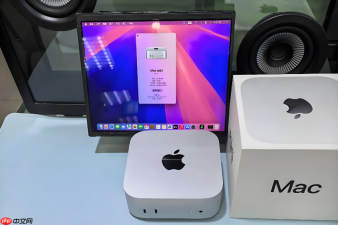
Mac外接显示器后内容只在大屏上显示而笔记本黑屏,或两台屏幕显示完全不同的窗口无法同步演示,说明你还没正确设置镜像或扩展模式——这两种基础模式决定着鼠标能否跨屏、新窗口从哪弹出、甚至影响GPU负载和字体清晰度。
启用镜像显示(让两台屏幕内容完全一致)
方法一:拖拽覆盖法(最快,适合刚连好线、缩略图已显示但未排列)
进入「系统设置」→「显示器」→「排列」标签页 → 确认内置屏和外接屏图标都已出现 → 按住Option键 → 将外接显示器图标直接拖到内置显示器图标正上方并松手 → 系统立即启用镜像,无需勾选任何复选框。
方法二:勾选重叠法(适合需要临时切换镜像又保留扩展布局的用户)
在「排列」页中,先手动把外接显示器图标拖到内置屏图标上,使其完全重叠 → 再勾选右上角“镜像显示器”复选框 → 若图标无法重叠,点击该图标右上角三个点 → 关闭“显示器排列已锁定” → 重试。
注意:镜像模式下系统会强制统一所有显示器的分辨率与缩放比例,可能导致某台屏文字发虚——这不是线缆问题,是镜像逻辑本身限制。
启用扩展显示器(让多块屏幕组成一个连续桌面)
第一步:确认外接显示器已被系统识别
进入「系统设置」→「显示器」→「排列」标签页,右侧应同时显示至少两个蓝色方框(含内置屏);若只有一个,先检查线缆是否为全功能USB-C/雷雳线,再按住Option键点击右下角“检测显示器”按钮强制刷新。
第二步:关闭镜像开关
确保右上角“镜像显示器”复选框未被勾选。这一步不可跳过——只要它处于勾选状态,无论你怎么拖动图标,系统都只会镜像输出。

第三步:排列物理位置对应关系
用鼠标拖动各显示器缩略图,使其左右上下相对位置与你实际摆放完全一致。例如:外接显示器摆在MacBook右侧,就把它图标拖到内置屏图标的右侧;若摆在正上方,则拖至顶部对齐。这直接影响鼠标能否自然滑入目标屏幕。
第四步:指定主显示器
找到顶部带白色细横条(菜单栏)的图标 → 按住鼠标左键拖动该横条,移至你希望设为主屏的显示器图标正上方后松开 → Dock、桌面图标、新建窗口默认打开位置立刻迁移至此屏。
合盖状态下只用外接显示器(不镜像也不扩展)
确保Mac已接入电源适配器 → 合上MacBook上盖 → 等待3秒再打开 → 此时若外接显示器亮起而内置屏保持黑屏,说明已进入“仅外接显示器”模式。该模式下系统不占用内置屏GPU资源,显卡全力驱动外接屏,适合高刷设计或视频剪辑。
若合盖后外接屏也黑,检查是否在「系统设置」→「电池」→「电源适配器」中关闭了“当显示器关闭时防止自动睡眠”,或尝试断开所有外设→重启Mac→仅接电源与视频线→再合盖。













