






Cmd+`可在同一应用的多个窗口间顺时针轮转切换,需先激活应用、按住Command键再单击反引号键,Safari、Chrome、VS Code等主流应用支持,老旧Electron应用可能不响应。
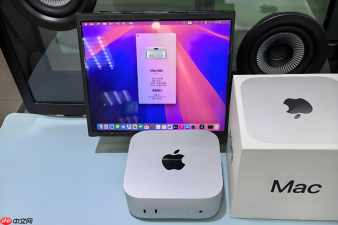
当你同时开着三个浏览器窗口处理不同项目,或者在VS Code里打开七八个代码文件却找不到刚编辑的那个时,用Cmd+`就能在同一个软件的多个窗口间瞬时跳转,不用伸手去点程序坞或桌面缩略图。
确认当前应用支持Cmd+`切换
Cmd+`只对「已激活」且「支持多窗口机制」的应用生效。Safari、Chrome、VS Code、Finder、Pages、Numbers等原生及主流应用均支持;但部分老旧Electron应用(如旧版Slack、Discord)可能忽略该快捷键,此时需手动点击窗口标题栏或改用其他方式。
按住 Command 键不放,再快速按一下反引号键 `(位于Tab键上方、数字1左边),听到轻微“滴”声即表示触发成功。
正确触发Cmd+`的三步操作路径
第一步:确保目标应用处于前台——点击任意一个该应用的窗口,或用Cmd+Tab切到它;
第二步:保持手指在键盘左下角区域,Command键必须持续按住,否则松手后按键无效;
第三步:在按住Command的同时,单次轻敲 ` 键——不是连按,不是长按,就是一次短促点击。每敲一次,焦点就在该应用所有打开的窗口中顺时针轮转一次。
遇到没反应?先排查这三点
方法一:检查是否误触了Caps Lock或fn键——某些外接键盘开启Caps Lock后会干扰修饰键组合;

方法二:确认没有其他应用劫持了该快捷键——比如安装了Karabiner-Elements或BetterTouchTool并自定义了冲突规则;
方法三:重启该应用——有时窗口管理器状态异常,关闭重开即可恢复Cmd+`响应。
替代方案:当Cmd+`失效时的应急操作
方法一:用三指在触控板上左右滑动——系统级桌面切换,可快速扫过所有桌面及其中的窗口;
方法二:按Control+F3将焦点移到程序坞→用方向键选中该应用图标→按空格键预览所有窗口→回车切入目标窗口;
方法三:在应用内直接按Cmd+Shift+`——这是Cmd+`的反向版本,用于逆序切换窗口,某些场景下比正向更准。













