






排查 rsync 同步失败的网络和权限问题,核心在于区分连接层与认证层的错误。网络不通通常表现为超时或 connection refused,而权限不足则直接返回 permission denied。通过调整 -v 详细输出、使用 -e ssh 指定协议以及检查目标目录的读写权限,可以快速定位并解决。

rsync 连接被拒绝或超时的原因是什么
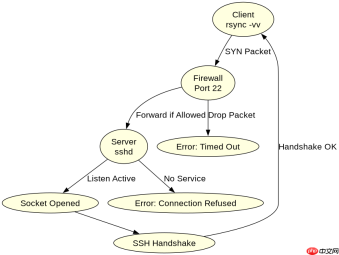
当 rsync 无法建立 TCP 连接时,通常是因为目标端口未开放、防火墙拦截或 SSH 服务未运行。此时错误信息中会出现 Connection refused 或 Operation timed out。解决方法是确认目标主机 SSH 端口(默认 22)可达,并使用 -vv 参数查看底层 socket 连接状态。
rsync -avz -e ssh -vv /local/path user@remote:/remote/path
# 若出现 Connection refused,检查远程 sshd 是否运行及防火墙规则
# 若出现 Operation timed out,检查网络路由及安全组策略
预期结果:在 -vv 模式下,若网络正常但服务未启动,会显示 ssh: connect to host ... port 22: Connection refused;若网络中断,则会显示 ssh: connect to host ... Operation timed out。修复网络后,应看到 opening connection using: ssh -l ... 的成功日志。
rsync 提示 Permission denied 如何修复
权限错误发生在连接建立之后,通常由目标目录所有权不符或用户无写入权限引起。错误信息明确显示 Permission denied。需确保目标路径对执行 rsync 的用户具有写权限,或使用 --chown 自动修正所有权,或在源端使用 -o -g 保留原有权限设置。


# 假设当前用户为 deploy,尝试写入 root 拥有的目录
rsync -avz --no-o --no-g /local/file user@remote:/root/protected/dir
# 若报错 Permission denied,检查远程目录权限
ls -ld /root/protected/dir
# 修复方案:修改远程目录权限或使用 sudo
sudo chown deploy:deploy /root/protected/dir
# 再次执行同步
rsync -avz /local/file user@remote:/root/protected/dir
预期结果:在未授权时,终端输出 rsync: recv_generator: mkdir "/root/protected/dir": Permission denied (13)。修复权限后,文件成功复制,且 ls -l 显示新文件属于 deploy 用户。若使用 --chown,则无需手动修改远程目录,rsync 会在写入后自动调整所有者。
rsync 同步大文件时中断如何处理
大文件同步中断常因网络波动或磁盘空间不足导致。rsync 支持断点续传,通过 -P 参数可保留部分传输的文件并从中断处继续。同时需检查目标磁盘剩余空间,避免因空间耗尽导致写入失败。使用 --partial 和 --progress 可监控进度并保留临时文件。
rsync -avzP --partial /large/file user@remote:/remote/path
# 检查远程磁盘空间
df -h /remote/path
# 若空间不足,清理无用文件或扩展分区
# 重新执行命令,rsync 会自动检测已传输部分并续传
预期结果:首次传输中断后,远程目录存在 .file.part 或类似临时文件。重新执行相同命令,rsync 显示 receiving incremental file list 并从断点处继续传输,最终完成完整文件同步,无需重新下载整个文件。





