






插上电源反而卡,先用同一程序比较接电前后,再核对适配器规格、电源模式和厂商性能设置。接电可能切换到另一套功耗、风扇或后台任务配置,不等于一定是电池坏了;以下以windows 11及部分华硕机型说明。
先确认电源是否符合这台电脑要求
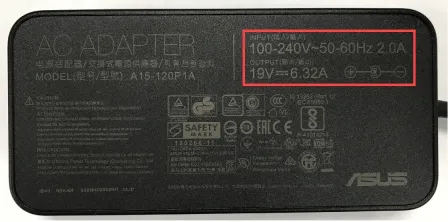
使用原装或厂商认可、规格匹配的适配器和线缆,核对说明书的输出要求,别只看插头能否插入。USB-C还要核对充电协议、功率和线缆能力;接扩展坞时可先用合适充电器直连电脑比较。接口发烫异常、松动或线材破损时停止使用。
分别比较接电时的系统和厂商模式
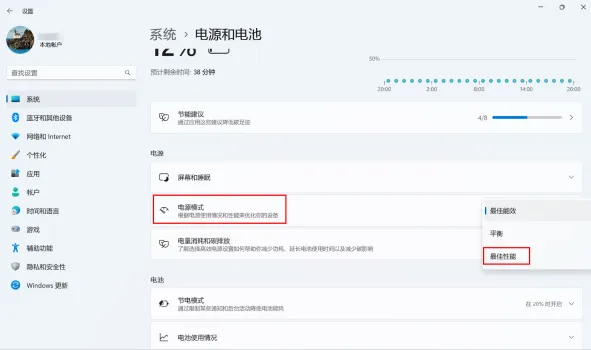
1、接电后打开“设置→系统→电源和电池”,检查电源模式,先用平衡档比较;有需要且散热正常时再试性能档。不要一次同时改多个设置,也不把最高性能当成通用修复。

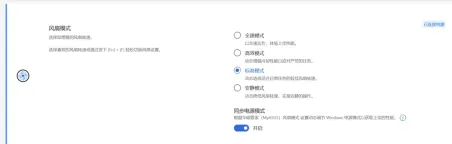
2、支持MyASUS独立配置的部分机型,在“设备设置”检查风扇模式的“已连接电源”配置及同步电源模式开关,确认没有接电后反而套用安静或低功耗档。其他品牌使用对应厂商工具,没有这项就跳过。
过一会才变卡时检查温度和后台负载
用任务管理器比较接电后是否开始更新、同步或其他高占用任务,并观察厂商工具中的温度、频率变化。只有升温后才降速时,检查通风、风扇和积尘,不关闭温度保护;适配器被识别异常或换合适电源后仍卡,保留触发条件交由售后检查供电。













