






win11投屏提示连接不可用,先看提示出现在win+k发送面板,还是“投影到此电脑”接收页面。前者检查发送端miracast能力和电视接收状态;后者可能缺少“无线显示器”可选功能。两种用途不能混用,安装接收功能也不能修复所有不支持无线显示的硬件。
先判断电脑是发送端还是接收端
如果是电脑投到电视,按Win+K出现不可用提示,先开启Wi-Fi,确认电脑的显卡和无线网卡驱动支持Miracast,并把电视切到相应接收模式。不要因为这个提示就改“投影到此电脑”的设置。
如果是让另一台设备把画面投到这台Win11电脑,再检查“设置→系统→投影到此电脑”。只有这一接收用途,才继续安装并配置无线显示器。
接收投影时安装无线显示器
步骤1:在Windows设置搜索“可选功能”并打开。较早版本位于“应用”,较新版本可能位于“系统”,以搜索结果为准。

步骤2:点击“查看功能”或“添加功能”,进入可选功能添加窗口。
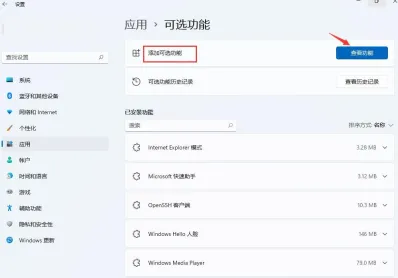
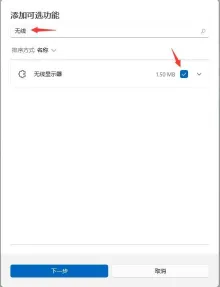
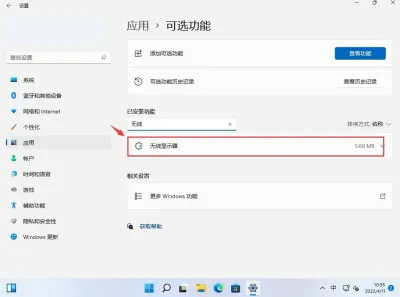
步骤3:搜索“无线显示器”,勾选后点击“下一步”并安装。保持网络连接,等到已安装功能列表出现“无线显示器”,不要在仍安装时判断功能无效。

等待安装完成再开放接收
1、安装结束后返回可选功能,确认已安装列表中确有“无线显示器”。如果安装失败,先解决页面显示的下载或网络错误,不要把未完成状态当成已经装好。
2、回到“投影到此电脑”,在支持的设备上选择适合当前网络的可发现范围,并设置连接确认。按页面入口启动“无线显示器”应用;较早版本名称可能是“连接”。随后再从发送设备发起投放,并在电脑上确认。

装好后仍不可用
重启电脑,开启Wi-Fi,并通过电脑厂商渠道更新显卡、无线网卡驱动。受组织管理的电脑还要核对是否禁止接收投影。
若仍明确提示设备不支持Miracast接收,应检查机型兼容性,不能靠安装组件或修改注册表保证支持。只在使用时开放接收,用完退出接收应用并按需关闭可发现状态。













