






win11无线投屏连接失败时,先确认电视或接收器支持miracast,并已进入无线显示接收状态,再按win+k重新连接。设备名称能被发现不等于已建立连接;协议不匹配、接收端未确认、驱动或旧配对记录都可能影响连接。向电视投屏不需要先在电脑安装用于接收投影的“无线显示器”可选功能。
先确认接收设备与无线开关
1、打开电视的无线显示、屏幕镜像或Miracast接收功能,并确认它允许新设备连接。只有AirPlay或Chromecast而不支持Miracast的接收端,不能直接按Win+K方式连接。
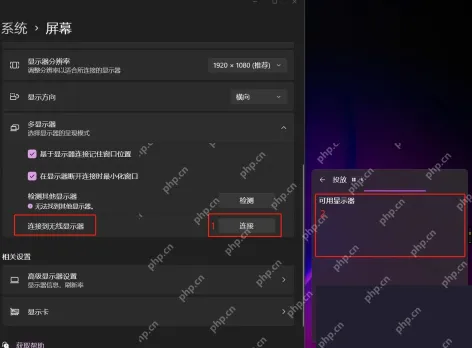
2、电脑开启Wi-Fi,即使用网线联网也要保留无线功能。按Win+K打开投放列表,或进入“设置→系统→屏幕→多显示器→连接到无线显示器”,选择目标设备。部分电视另有网络要求,按其说明设置,不能把同一Wi-Fi当作所有Miracast连接的唯一条件。
检查电视确认和一次性PIN
电视弹出确认提示时先允许连接;电脑要求PIN时,输入当前电视显示的一次性代码,再点“连接”。这不是Wi-Fi密码,也不是电脑登录PIN。
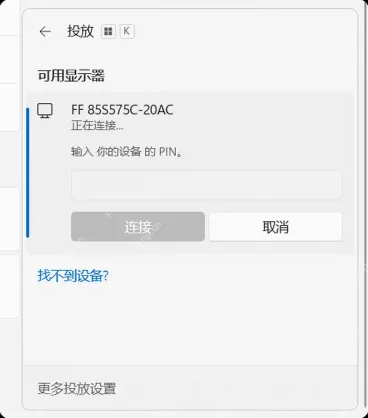
一直停在“正在连接”时,取消本次连接,关闭再开启电视的接收功能,并重启电脑后重试。不要把列表仍显示设备名当作已投屏成功。

画面出现后再检查显示模式
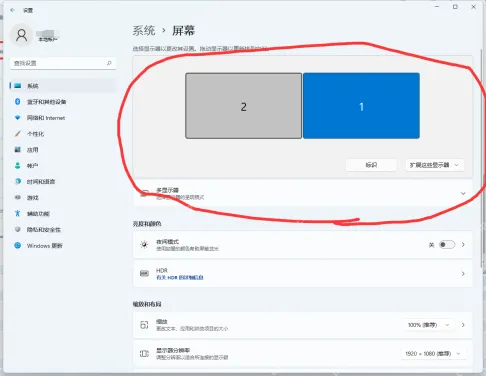
电视已经显示电脑画面时,按Win+P选择“复制”或“扩展”。再到“设置→系统→屏幕”查看已识别的显示器,核对电视实际画面是否与所选模式一致;仅看到显示器编号不能证明无线播放稳定。
仍然失败时清理旧配对并更新驱动
在“设置→蓝牙和其他设备→设备”中找到原无线显示器或扩展坞条目,移除后再通过Win+K配对。随后通过电脑厂商渠道更新无线网卡和显卡驱动,并检查电视或接收器固件。
若提示电脑不支持Miracast,先核对硬件与驱动兼容性;安装接收端可选功能不能把不支持的发送硬件变成支持。













