






win11关闭某个自动锁屏选项后仍反复锁定,通常需要检查其他独立触发条件,而不是反复改同一项。先区分只是黑屏还是已经进入登录界面,再核对电池与接电设置、动态锁和屏保。若总在固定时间锁定,还要检查本机或组织的空闲锁定策略。
先区分黑屏、睡眠和真正锁定
步骤1:出现黑屏时轻按键盘或移动鼠标,观察是直接回到桌面,还是先出现锁屏背景、随后要求验证。直接回桌面时,优先排查显示器关闭时间。
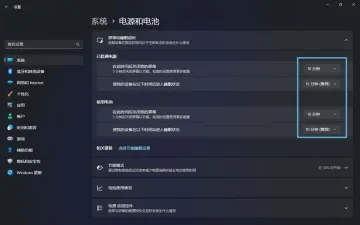
步骤2:打开“设置→系统→电源和电池”,检查屏幕与睡眠时间。笔记本使用电池和接电时的值独立,切换供电方式后仍可能按另一组时间执行。
排除动态锁和屏保的独立触发
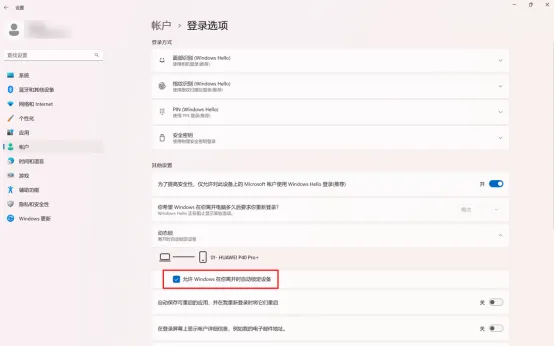
进入“账户→登录选项→动态锁”,检查“允许Windows在你离开时自动锁定设备”。如不需要蓝牙手机离开后自动锁定,取消该勾选;只修改电源时间不会关闭动态锁。
再运行control desk.cpl,,@screensaver,核对屏保与“在恢复时显示登录屏幕”。修改后按原来出现问题的供电状态等待测试,记录是否仍按同样的时间锁定。

检查固定空闲时间的安全策略
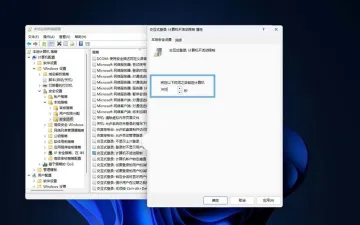
1、对具备本地组策略编辑器的专业版、企业版或教育版,按Win+R运行gpedit.msc,依次展开“计算机配置→Windows设置→安全设置→本地策略→安全选项”,打开“交互式登录:计算机不活动限制”。
2、该值以秒为单位,非零值可在空闲达到限制时锁定。仅在自己的非受管电脑、且确实需要关闭此项时,以管理员权限将其改为0并确认;这只关闭这一策略的空闲计时,不会关闭其他锁定方式。家庭版通常没有此工具,不必为此下载来路不明的策略安装包。
设置保存后又被改回
如果选项灰色、提示由组织管理,或重启后数值恢复,检查电脑是否加入单位管理及是否安装统一安全软件。组织策略可能重新下发,应由管理员调整,不能只靠本地反复改值解决。













