






蓝屏错误0x00000116/0x100000ea是显卡驱动与Windows图形子系统协同失败所致,需通过重置驱动、安全模式清空残留、DDU深度清理+WHQL离线安装、修改TdrDelay至8秒、禁用硬件加速与GPU调度五步同步干预。
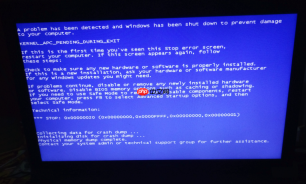
电脑一开《赛博朋克2077》或《黑神话:悟空》就蓝屏,错误代码跳0x00000116或0x100000ea,游戏刚进加载画面鼠标卡死、屏幕闪蓝后自动重启,未保存的存档和渲染进度全部丢失——这不是硬件报废,而是显卡驱动在高负载下与Windows图形子系统协同失败,必须从驱动环境、系统响应阈值、GPU调度链路三方面同步干预。
立即重置驱动(不重启系统)
按住 Win + Ctrl + Shift + B 四键不松手,听到“嘀”一声后屏幕黑约1秒,松手等待5秒。这会强制刷新GPU内核上下文,绕过驱动进程挂起状态,适用于刚出现花屏、鼠标冻结但尚未蓝屏的瞬时卡顿。
注意:无线键盘响应延迟高时该组合键大概率失效,务必换用有线键盘操作。
安全模式下彻底清空驱动残留
第一步:强制触发WinRE环境——长按电源键关机→等5秒→开机见Windows徽标前再长按关机→重复3次→第四次开机自动进入【自动修复】界面。
第二步:依次点击【疑难解答】→【高级选项】→【启动设置】→【重启】→按F5启用带网络的安全模式。
第三步:右键开始菜单→设备管理器→展开【显示适配器】→右键你的显卡(如 NVIDIA GeForce RTX 4080)→【卸载设备】→勾选【删除此设备的驱动程序软件】→确认卸载。
第四步:同样操作卸载【声音、视频和游戏控制器】下所有带感叹号的设备;再进【控制面板→程序和功能】,卸载GeForce Experience、Radeon Software、Intel Graphics Command Center等配套软件。完成重启,确认设备管理器中只剩“Microsoft 基本显示适配器”。
DDU深度清理+离线安装WHQL驱动
方法一:下载Display Driver Uninstaller最新版(v26.0.0.0或更高),解压到D:\DDU目录,切勿放在C盘或桌面。
方法二:以管理员身份运行DDU.exe→顶部选择对应显卡品牌(NVIDIA/AMD/Intel)→勾选【清除注册表项、驱动文件、GPU缓存、WDDM服务】→点击【清理并重启】。
重启后立刻断网,不要打开任何第三方软件(含杀毒、RGB控制、优化工具)。访问官网下载离线安装包:NVIDIA用户去 https://www.nvidia.cn/geforce/drivers/ ,AMD用户去 https://www.amd.com/support ,Intel用户去 https://www.intel.cn/content/www/cn/zh/support/detect.html ——只选标有“WHQL认证”且发布日期在2026年6月之后的稳定版。

右键驱动安装程序→以管理员身份运行→安装类型选【自定义(高级)】→务必勾选【执行清洁安装】→全程禁用Windows Defender实时防护→安装完毕立即重启。
修改TdrDelay延长GPU响应时限
按Win+R输入regedit→以管理员身份打开注册表编辑器。
定位到路径:HKEY_LOCAL_MACHINE\SYSTEM\CurrentControlSet\Control\GraphicsDrivers。
右键右侧空白处→新建→DWORD (32位)值→命名为TdrDelay→双击该值,将数值数据改为8(十进制)→确定。
这一步把Windows默认2秒的GPU响应宽限期拉长到8秒,能覆盖光线追踪帧提交、DLSS 3.5帧生成等长耗时操作,避免误触发VIDEO_TDR_FAILURE蓝屏。修改后无需重启,但建议后续做一次完整重启生效。
禁用硬件加速与GPU调度(Win11专属)
打开【设置】→【系统】→【显示】→【图形】→【默认图形设置】→关闭【硬件加速GPU计划】开关。
返回【设置】→【辅助功能】→【视觉效果】→关闭【在Windows中使用硬件加速的动画效果】。
再打开【设置】→【系统】→【电源与电池】→【电源模式】→切换为【最佳性能】→点击【电池优化设置】→关闭【后台应用活动限制】。
这三处关闭后,系统将绕过WDDM深层调度链路,改用更稳定的GDI+DirectDraw混合渲染路径,对《艾尔登法环》《使命召唤:现代战争III》等老引擎游戏兼容性提升显著。













