






DRIVER_IRQL_NOT_LESS_OR_EQUAL蓝屏由驱动在高IRQL下非法访问内存引发,需依次进入WinRE执行DISM/SFC修复系统文件、用driverquery或Windbg定位异常.sys驱动、再禁用或重命名该驱动文件。
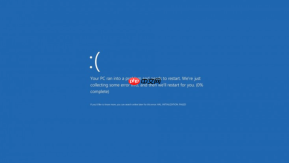
电脑蓝屏提示“驱动程序损坏”或出现 DRIVER_IRQL_NOT_LESS_OR_EQUAL、IRQL_NOT_LESS_OR_EQUAL 等错误代码时,说明系统在调用某个驱动时发生了内存访问冲突,必须通过命令行工具定位并修复异常驱动文件。
进入WinRE高级启动环境
按住电源键强制关机,重复此操作三次,待第四次开机时系统自动进入 Windows 恢复环境(WinRE);若无法触发,可长按 Shift 键同时点击“重启”,进入“选择一个选项”界面。
依次点击:疑难解答 → 高级选项 → 命令提示符。此时将看到黑色窗口,光标闪烁,已获得系统级权限。
检查并修复系统文件完整性
在命令提示符中逐条执行以下命令,每条命令完成后必须等待提示符重新出现(显示 X:\Windows\System32>),再输入下一条:
DISM /Online /Cleanup-Image /ScanHealth
DISM /Online /Cleanup-Image /CheckHealth
DISM /Online /Cleanup-Image /RestoreHealth
SFC /Scannow
这四条命令作用不同:前三个 DISM 命令用于修复 Windows 映像底层结构,最后一个 SFC 用于扫描并替换被篡改或损坏的系统文件(含驱动程序的 .sys 文件)。【若 DISM 执行时报错“找不到源”或“0x800f081f”,需挂载 Windows 安装镜像或指定 /Source 参数,否则 SFC 将无法完成修复】
定位异常驱动文件
方法一:查看最近安装的驱动
输入命令:driverquery /v /fo csv > D:\drivers.csv(注意:D: 盘必须是可写入的非系统分区,如 U 盘或恢复分区)
该命令会导出全部驱动详细信息到 CSV 表格,重点关注“日期”列靠后的 .sys 文件,尤其是蓝屏发生前 1–3 天内安装的驱动。
方法二:分析蓝屏转储文件

先确认转储路径:输入 type C:\Windows\Minidump\*.dmp > NUL 2>&1 && echo 存在小内存转储 || echo 无转储文件
若返回“存在小内存转储”,说明系统已记录蓝屏现场。此时运行:windbg -y "srv*C:\Symbols*https://msdl.microsoft.com/download/symbols" -z C:\Windows\Minidump\Mini*.dmp
Windbg 启动后,在命令栏输入 !analyze -v,回车。输出中 “MODULE_NAME: xxx” 和 “IMAGE_NAME: xxx.sys” 即为最可能出问题的驱动模块名。
禁用或替换问题驱动
第一步:确认驱动服务名
输入 sc queryex “驱动显示名”(例如 sc queryex “Realtek Audio”),从返回结果中记下 SERVICE_NAME 字段值(如 RTKVHD64)。
第二步:停止并禁用该服务
sc stop RTKVHD64 → sc config RTKVHD64 start= disabled
第三步:重命名可疑驱动文件(仅限已确认的 .sys 文件)
cd /d C:\Windows\System32\drivers
ren rt640x64.sys rt640x64.sys.bak
【重命名操作不可逆,务必确保已通过 driverquery 或 Windbg 精确定位到具体文件,误删关键驱动(如 storport.sys、ndis.sys)会导致系统无法启动】













