






必须用WinRE命令提示符禁用冲突驱动:强制关机3次进WinRE→查系统盘符→reg load加载SYSTEM→reg add禁用可疑驱动(Start=4)→reg unload卸载,再bootrec重建BCD或bcdboot重写引导。
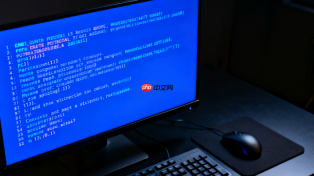
电脑开机反复蓝屏,尤其是每次卡在登录界面之前、安全模式也进不去,大概率是某个驱动在系统启动早期加载时引发内核冲突——这时候不能等进系统再卸载,必须绕过图形界面,在启动链最前端切断问题驱动的加载路径。
用WinRE禁用可疑驱动(无需进入系统)
按电源键开机→看到品牌Logo瞬间连续猛按F8或Shift+F8→若无效,强制关机3次触发自动修复环境→选择“疑难解答”→“高级选项”→“命令提示符”。
执行:diskpart → list volume → exit,确认系统盘符(通常是C:,但WinRE下可能映射为D:或X:)。
假设系统盘被识别为D:,运行:reg load HKLM\TempSystem D:\Windows\System32\config\SYSTEM。这一步把离线注册表加载进来,【跳过此步将无法修改启动时加载的驱动】。
接着执行:reg add "HKLM\TempSystem\ControlSet001\Services\" /v Start /t REG_DWORD /d 4 /f,其中替换成你怀疑的驱动文件名(如nvlddmkm、atikmdag、iaStorAV),Start值设为4表示禁用(0=Boot,1=System,2=Auto,3=Manual,4=Disabled)。
最后执行:reg unload HKLM\TempSystem,卸载临时注册表项,关闭命令提示符重启。
用bootrec重建引导并清除异常启动项
同样从WinRE进入命令提示符,先确认系统分区是否可识别:diskpart → list volume → exit。
方法一:快速重置BCD启动配置
依次执行:
bootrec /fixmbr
bootrec /fixboot
bootrec /rebuildbcd

方法二:彻底重建BCD(适用于/rebuildbcd提示“未找到Windows安装”)
先用dir D:\Windows\System32\winload.efi确认系统路径存在;
再执行:bcdboot D:\Windows /s S: /f UEFI(UEFI主板)或bcdboot D:\Windows /s S: /f BIOS(Legacy主板),其中S:是ESP分区或活动分区盘符,需根据list volume结果判断。
注意:执行bcdboot前【务必确认D:\Windows路径真实存在,否则会写入空引导导致无法启动】。
用DDU彻底清除显卡/网卡驱动残留
若能勉强进入安全模式(开机时反复按F8或Shift+重启→疑难解答→高级选项→启动设置→重启→按4或F4),立即下载Display Driver Uninstaller(DDU)离线版。
以管理员身份运行DDU→选择“Windows安全模式”→勾选“清除后不重启”→点“清除并退出”。
这一步会抹掉显卡驱动所有注册表项、服务、文件和WDF驱动包,比设备管理器卸载干净十倍。很多蓝屏源于NVIDIA/AMD驱动更新失败后留下的冲突模块,普通卸载根本清不净。
清完后手动安装官网提供的Studio版驱动(稳定性优于Game Ready),不要装第三方魔改包或自动更新工具。








