






电脑屏幕假死但Num Lock灯可切换,说明系统未彻底崩溃,散热不良是高频原因;需立即按Num Lock确认响应,再速按Ctrl+Shift+Esc测试任务管理器是否弹出,结合HWMonitor或厂商工具测温,超90℃即属危险,辅以清灰、紧固散热器及更换失效硅脂。
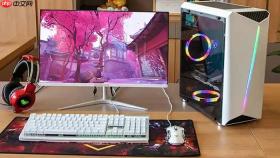
电脑屏幕假死却键盘灯仍可切换,说明系统未完全崩溃,而散热不良正是引发这类软性冻结的高频原因——高温会触发CPU/GPU降频锁频,导致图形输出中断、鼠标可移但点击无效、任务管理器打不开等典型症状。
确认是否真由散热引发假死
先按 Num Lock 键,观察指示灯是否能正常亮灭。若能响应,排除彻底死机;再立即同时按下 Ctrl + Shift + Esc,看任务管理器能否弹出。若弹不出,且鼠标移动卡顿、窗口拖拽掉帧,基本锁定为散热导致的资源调度异常。
这一步必须在假死刚发生时立刻操作,延迟超过10秒可能因温度回落而错过关键判断窗口。
用软件实时监控温度与风扇转速
方法一:HWMonitor轻量直读
下载安装 HWMonitor(官网最新版),无需配置,打开即显示 CPU 核心温度、GPU 温度、各风扇 RPM 值及电压。重点看“Package”温度和“GPU Core”温度,游戏或视频播放中若持续高于 【90℃】,即属危险区间。
方法二:MSI Afterburner + OSD 实时叠加
安装后启用 OSD(屏幕显示),在游戏界面右上角直接看到温度曲线。比后台切窗口更高效,避免因假死前一秒切屏失败而漏判。

注意:部分笔记本 BIOS 会限制第三方软件读取 GPU 温度,此时 HWMonitor 显示“N/A”,需改用厂商自带工具(如华硕 Armoury Crate、机械革命 Control Center)验证。
物理清灰与硅脂状态检查
第一步:断电并释放残余电荷
拔掉电源线,长按电源键 10 秒,确保主板电容放电完毕。
第二步:拆机查看散热模组固定情况
打开后盖后,重点检查 CPU 和 GPU 散热器四角螺丝是否松动,散热鳍片间是否被棉絮或毛发完全堵塞。若发现风扇扇叶转动迟滞或有异响,【不要强行通电测试】,需先清理轴承灰尘或更换风扇。
第三步:判断硅脂是否失效
卸下散热器,观察 CPU 金属顶盖与旧硅脂接触面:若呈灰白粉末状、边缘干裂起皮、或擦拭后露出明显未覆盖区域,说明导热失效。此时必须清除旧脂,重新涂抹新硅脂——厚度控制在米粒大小点涂,靠扣合压力自然摊开,过厚反而隔热。








