






本质是Windows资源管理器(explorer.exe)进程卡死或崩溃,只需重建该进程即可恢复;首选任务管理器右键“重新启动”,90%场景10秒内修复;若无效,可用管理员命令提示符执行taskkill /f /im explorer.exe && start explorer.exe,或用PowerShell重注册AppX组件。
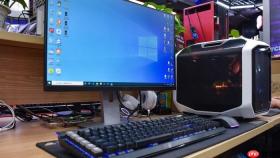
电脑屏幕假死时桌面图标消失、任务栏无响应、鼠标可移动但点击无效,本质是Windows资源管理器(explorer.exe)进程卡死或崩溃,此时无需重启整机,只需重建桌面进程即可恢复。
用任务管理器一键重启资源管理器
这是最常用、最快捷的恢复方式,适用于90%以上的桌面假死场景,全程图形界面操作,不关闭已打开的文档和浏览器窗口。
同时按下 Ctrl + Shift + Esc,直接调出任务管理器。
切换到“进程”选项卡,在列表中向下滚动,找到名称为Windows 资源管理器(图标为黄色文件夹)的条目。
右键单击该项,选择“重新启动”——任务栏与桌面图标会短暂消失2–4秒,随后自动重建并恢复全部交互能力。
若右键菜单无反应或“重新启动”选项灰显,点击任务管理器左上角“文件”→“运行新任务”,在输入框中键入 explorer.exe,勾选“以系统管理员权限创建此任务”,点击确定。
用命令提示符强制终止并拉起新实例
当任务管理器自身卡顿、右键失效,或需彻底清除旧进程残留句柄防止复发时,该方法更可靠。
按 Win + R 打开“运行”对话框,输入 cmd,再按 Ctrl + Shift + Enter 以管理员身份启动命令提示符。
依次执行以下两条命令,每条后按回车:
taskkill /f /im explorer.exe

start explorer.exe
执行后等待3秒,任务栏即刻刷新。注意:此操作会关闭所有已打开的文件资源管理器窗口,但桌面图标布局与任务栏固定应用不受影响。
用PowerShell重注册系统UI组件
如果前两步仅能维持几分钟就再次假死,说明开始菜单、任务栏、小组件等AppX系统应用的注册信息已损坏,常见于Windows更新中断或卸载残留。
第一步:在任务管理器中点击“文件”→“运行新任务”。
第二步:输入 powershell,勾选“以系统管理员身份创建此任务”,点击确定。
第三步:粘贴并执行以下完整命令(复制整行后回车):
Get-AppXPackage -AllUsers | ForEach {Add-AppxPackage -DisableDevelopmentMode -Register "$($_.InstallLocation)\AppXManifest.xml"}
命令执行过程约需60–120秒,期间出现的“拒绝访问”或“无法注册”报错可安全忽略。








