






蓝屏0x00000077(KERNEL_STACK_INPAGE_ERROR)主因是硬盘坏扇区或读写校验失败,需优先排查内存、SATA线缆、显卡插槽及M.2螺丝松动等硬件接触问题。
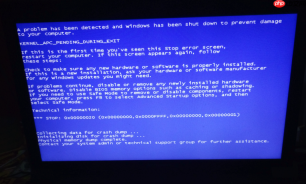
电脑突然卡死并弹出蓝屏代码0x00000077,提示“KERNEL_STACK_INPAGE_ERROR”,说明系统在从硬盘分页文件读取内核堆栈数据时失败,【这大概率指向物理连接或存储硬件层面的问题】,不是单纯重装驱动就能解决的故障。
先确认是否真由硬件松动引发
开机反复出现该蓝屏,且在安全模式下仍稳定复现 → 说明问题不在软件层,需立即转向硬件检查。若仅在高负载(如游戏、视频转码)时触发,更要优先排查内存、硬盘线缆、供电等物理接触点。
关机断电后触摸主机内部金属框架,确认无残留静电;拔掉电源线,长按开机键10秒释放残余电量。
拆机前必做三件事
第一步:记录当前蓝屏参数中第一个值——本例为0xC000000E。查微软文档可知,该状态码明确指向【STATUS_DEVICE_DATA_ERROR:硬盘存在坏扇区或读写校验失败】,不是误报,必须直面存储介质本身。
第二步:准备一支细毛刷、无水酒精棉片、十字螺丝刀(PH1)。不要用普通纸巾擦金手指,纤维残留会加剧接触不良。
第三步:拍照存档主板各接口原始接线状态,尤其注意SATA数据线与电源线是否插在同一硬盘接口两侧——错位会导致供电不稳,诱发0x00000077。

重点排查四类松动点
方法一:内存条重插
拔下所有内存条→用橡皮擦轻擦金手指正反面→对准卡扣缺口垂直用力按下,听到“咔嗒”双响才算到位。只留一根内存启动测试,避免多条互扰掩盖真实故障点。
方法二:硬盘数据线与电源线紧固
找到系统盘对应SATA接口→捏住线缆插头金属外壳整体拔出(勿拽线)→检查插头金属片有无弯曲、氧化发黑→重新插入时确保听到清脆“咔”声,且插头完全没入接口无缝隙。电源线同理,L型接口必须严丝合缝。
方法三:显卡与PCIe插槽压接
卸下显卡固定螺丝→双手均衡施力水平抽出显卡→观察PCIe插槽卡扣是否断裂、簧片是否塌陷→将显卡金手指对准插槽导轨,垂直匀速下压至卡扣自动锁死。此时显卡尾部应与挡板严丝合缝,无翘起缝隙。
方法四:M.2固态硬盘螺丝松动专项处理
找到主板M.2插槽→拧下固定螺丝(通常为一颗细牙铜柱)→取出SSD→检查散热马甲螺丝是否过长顶住PCB→更换为原厂标配长度螺丝(一般3mm),拧紧至弹簧垫圈压平即止,【切勿暴力加力,否则压裂NAND闪存芯片】。








