






老旧电脑蓝屏大概率是新驱动强行适配老硬件引发的系统级冲突,典型错误代码为IRQL_NOT_LESS_OR_EQUAL,安全模式正常则锁定非核心驱动问题,需回退或重装经验证的老版本驱动。
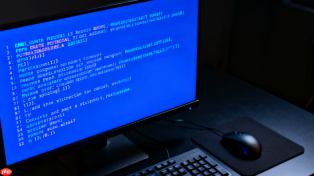
老旧电脑蓝屏反复出现,大概率是新驱动强行适配老硬件导致的系统级冲突,尤其在Win10/Win11升级后自动安装新版显卡或芯片组驱动时高发——这种蓝屏往往伴随IRQL_NOT_LESS_OR_EQUAL或DRIVER_IRQL_NOT_LESS_OR_EQUAL错误代码,且安全模式能进、正常模式必崩。
确认是否该降级驱动
先验证蓝屏是否真由驱动引发:开机反复蓝屏后,强制断电两次→第三次自动进入恢复环境→选择“疑难解答→高级选项→启动设置→重启”→按F4进纯安全模式。若此时桌面可正常加载、无闪烁卡顿、外设响应正常,【说明系统文件和硬件本身基本完好,问题锁定在非核心驱动层】。此时不要急着卸载,先打开“设备管理器”,重点检查“显示适配器”“网络控制器”“存储控制器”三项,看是否有带黄色感叹号的设备,或名称里含“Microsoft Basic Display Adapter”“Standard SATA AHCI Controller”这类兜底驱动——这代表原厂驱动已崩溃被系统替换了。
从设备管理器直接回退驱动
方法一:一键回滚(最快,但仅限Windows保留了旧版备份)
右键出问题的设备(如NVIDIA GeForce GT 730)→“属性”→“驱动程序”选项卡→点击“回退驱动程序”。若按钮为灰色不可用,说明旧版驱动包已被覆盖或从未备份过,跳过此法。
方法二:手动指定旧版INF安装(适用于有存档的老驱动)
点击“更新驱动程序”→“浏览我的电脑以查找驱动程序”→“让我从计算机上的可用驱动程序列表中挑选”→勾选“显示兼容硬件”→在左侧厂商列表选“NVIDIA”(或Intel/AMD/Realtek等实际品牌)→右侧型号列表里选一个比当前版本低的、你记得稳定运行过的型号(如“GeForce GT 730”而非“GeForce GTX 1050 Ti”)→点“下一步”强制安装。这一步会覆盖当前驱动,但不会删除旧版文件,失败可再试。

彻底清除新版驱动残留
步骤一:卸载当前驱动并勾选删除驱动软件
在设备管理器中右键问题设备→“卸载设备”→务必勾选【删除此设备的驱动程序软件】→点“卸载”。不勾选等于白卸,新版.sys文件仍潜伏在System32\drivers下。
步骤二:清理注册表残留项
按Win+R输入regedit→定位到HKEY_LOCAL_MACHINE\SYSTEM\CurrentControlSet\Control\Class\{4d36e968-e325-11ce-bfc1-08002be10318}(显示适配器类)→逐个点开子项,查看右侧“DriverDesc”值是否含当前显卡名→找到后,删掉整个子项(如“0000”“0001”)。此项操作不可逆,删错可能导致设备管理器无法识别显卡,【操作前必须导出该分支备份】。
步骤三:清空驱动缓存文件夹
打开C:\Windows\System32\DriverStore\FileRepository→按修改日期排序,找出最近3天内新增的、文件夹名含显卡型号或驱动版本号(如“nv_dispi.inf_amd64_1234567890abcdef”)的文件夹→全选删除。这些是Windows自动缓存的新版驱动源,不清掉下次更新还会自动装回去。
安装经验证的老版本驱动
去NVIDIA官网(https://www.nvidia.cn/Download/index.aspx?lang=cn)→选择“GeForce”→产品系列选“GeForce 700 Series”→产品选“GeForce GT 730”→操作系统选“Windows 10 64-bit”→点击“搜索”→在结果列表里【不选最新版,而是向下翻,找2022年及更早发布的WHQL认证版本】(如版本号391.35或418.96)。老显卡用新驱动就像给拖拉机灌航空燃油——压强过大反而爆缸。下载后断网安装,全程禁用Windows Update自动下载驱动功能(设置→Windows Update→高级选项→暂停更新7天+关闭“接收其他Microsoft产品更新”)。








