






必须满3次强制关机才能触发WinRE:开机见Windows徽标即长按电源键关机,重复3次后第4次自动进入恢复环境,再依次选疑难解答→高级选项→启动设置→重启,最后按F4启用带网络的安全模式。
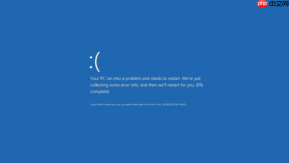
电脑开机蓝屏后无法进入桌面,必须绕过崩溃路径进入仅加载基础驱动的安全环境,才能定位并修复引发冲突的驱动——这是Windows官方确认的、成功率最高的自愈操作链。
强制触发安全模式入口
开机看到Windows徽标(刚出现、未转圈)时,立刻长按电源键强制关机;重复此操作【必须满3次】,第4次开机将自动进入WinRE恢复环境。少一次可能无法激活系统内置的启动失败响应机制。
在蓝色“选择一个选项”界面,依次点击:疑难解答 → 高级选项 → 启动设置 → 重启。屏幕出现数字列表后,直接按键盘F4启用带网络连接的安全模式——它比纯安全模式多加载网络栈和基础显卡驱动,确保后续可联网下载补丁或上传日志。
定位并卸载异常驱动
右键开始按钮 → 设备管理器 → 展开“显示适配器”。若NVIDIA/AMD/Intel显卡旁有黄色感叹号,优先处理;但很多DRIVER_OVERRAN_STACK_BUFFER类蓝屏恰恰发生在无报错提示的驱动上,所以即使没感叹号也要检查。
右键该设备 → 卸载设备 → 勾选【删除此设备的驱动程序软件】 → 点击确定。这一步不可跳过,否则重启后系统仍会自动重装旧版冲突驱动。
同理排查“网络适配器”“声音、视频和游戏控制器”“通用串行总线控制器”,尤其关注蓝屏前24小时内更新过的条目。主板芯片组驱动(常显示为“PCI Device”或厂商名)也需同步检查。
回退或禁用驱动的三种方法
方法一:回退驱动(适用于“回退驱动程序”按钮可用)
右键对应设备 → 属性 → 驱动程序 → 回退驱动程序。该功能仅在系统保留了上一版本驱动备份时才亮起,成功回退后无需重启即可生效。

方法二:禁用独立显卡(适用于卸载后黑屏或分辨率异常)
设备管理器中右键独立显卡 → 禁用设备。此时系统强制使用集成显卡输出,避开GPU初始化阶段的缓冲区溢出风险。
方法三:批量禁用非Microsoft服务
Win + R → 输入msconfig → 服务选项卡 → 勾选“隐藏所有Microsoft服务” → 点击“全部禁用” → 启动选项卡 → 打开任务管理器 → 禁用全部启动项 → 确定后重启。
验证修复效果并退出安全模式
重启电脑,不按任何键,让系统正常加载。若不再蓝屏且桌面显示正常,说明驱动问题已解除。
若仍蓝屏,立即重新进安全模式,在设备管理器中右键“计算机”→“扫描检测硬件改动”,强制刷新设备状态;再检查“系统设备”下是否有异常的未知设备(带黄色问号),右键更新驱动程序→浏览我的电脑→从磁盘安装→指向官网下载的最新INF包。
确认一切稳定后,Win + R → 输入msconfig → 启动选项卡 → 取消勾选“安全启动” → 确定 → 重启。








