






基本可锁定为接口驱动缺失或错装;需禁用驱动强制签名后进入系统,通过硬件ID精准识别设备,彻底清除旧驱动并按主板芯片组→扩展卡→USB主控顺序安装原厂驱动。
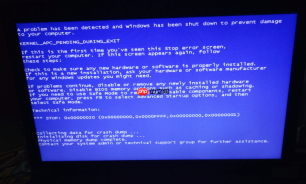
电脑因USB、串口、PCIe扩展卡等接口驱动错误反复蓝屏,说明内核态驱动在启动阶段已破坏系统稳定性,必须切断自动加载链并用原厂驱动覆盖重建。
确认是否为接口驱动引发的蓝屏
重启后连续三次强制关机(长按电源键10秒),第4次开机自动进入Windows恢复环境→选择“疑难解答→高级选项→启动设置→重启”→按F7启用“禁用驱动程序强制签名”模式启动。若此时能进入桌面且设备管理器中出现大量带黄色感叹号的“通用串行总线控制器”“PCI简单通信控制器”或“其他设备”下的未知设备,【基本可锁定为接口驱动缺失或错装】。
打开设备管理器,右键任一异常设备→属性→详细信息→在属性下拉菜单中选择“硬件ID”,复制其中VEN_和DEV_开头的8位十六进制代码(如VEN_10EC&DEV_8168),用该代码在PCIDatabase.com或厂商官网直接搜索对应芯片型号——这一步跳过“猜品牌”,直击硬件本体。
彻底卸载问题接口驱动
方法一:安全模式下手动清除残留
进入带网络的安全模式(F5)→右键“此电脑”→“管理”→“设备管理器”→点击顶部“查看”→勾选“显示隐藏的设备”。
依次展开“通用串行总线控制器”“系统设备”“端口(COM和LPT)”,对所有名称含“Microsoft”“Standard”“Unknown”或与刚查到的硬件ID不匹配的设备,右键→“卸载设备”→务必勾选【删除此设备的驱动程序软件】→逐个执行,每卸一个就刷新一次界面。
卸载完成后,打开C:\Windows\System32\DriverStore\FileRepository,按修改日期排序,手动删除所有含usb、serial、pci、uart、rs232、rs485字样的文件夹(例如usbccgp.inf_amd64_...、serial.inf_amd64_...),【不删则系统重启后会自动回填旧驱动】。

按严格顺序安装原厂接口驱动
第一步:安装主板芯片组驱动(必须最先)
从笔记本/主板品牌官网下载对应型号的芯片组驱动(如Intel Chipset Device Software、AMD Chipset Drivers),运行安装包时全程点“下一步”,禁用所有附加组件(如管理引擎、快速存储),安装完不重启。
第二步:安装串口/PCIe扩展卡驱动(必须紧随其后)
找到你设备对应的原厂驱动(如FTDI Virtual COM Port、Silicon Labs CP210x、StarTech PCIe USB 3.0 Controller),双击运行→全部使用默认路径→安装过程中若弹出“Windows无法验证此驱动程序的数字签名”,点“仍然安装”。
第三步:安装USB 3.0/3.1主控驱动(最后一步)
单独下载USB主控驱动(如ASMedia USB 3.1 eXtensible Host Controller、Renesas uPD720202),不要用系统自带的“通用USB3.0控制器”,必须用厂商发布的配套版本;安装后立即冷启动(关机→拔电源→长按电源键10秒放电→重新插电开机),避免热重启导致驱动未完全初始化。












