






蓝屏提示“驱动文件损坏”需定位并替换故障驱动,优先通过蓝屏信息或Minidump文件确认具体.sys文件名,再用SFC/DISM修复系统驱动、手动替换同版本驱动文件,或彻底卸载重装官网WHQL认证驱动。
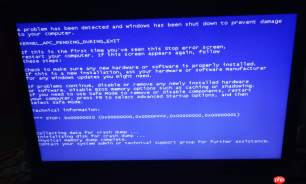
电脑蓝屏时明确提示“驱动文件损坏”,说明系统在加载某个驱动程序过程中校验失败或读取异常,已无法继续安全运行——这不是随机崩溃,而是Windows主动拦截了高危驱动加载,必须定位并替换该驱动文件,否则每次启动都会卡死在相同位置。
确认具体是哪个驱动出问题
蓝屏画面底部通常显示类似“*** STOP: 0x0000007E (0xFFFFFFFFC0000005, 0xFFFFF8032A1B1234, 0xFFFFF8032A1B0AB0, 0xFFFFF80329E0B0D0)”的代码,但真正关键的是紧挨着错误代码下方的一行小字,例如“Probably caused by : nvlddmkm.sys”或“atikmdag.sys”。【这个 .sys 文件名就是损坏驱动的本体,必须抄下来,一个字母都不能错】
如果蓝屏一闪而过来不及看,重启后立刻按住 Shift 键不放,同时点击“重启”,进入恢复环境→疑难解答→高级选项→启动设置→重启→按 F7 启用“禁用驱动程序强制签名”,再尝试正常启动一次,让蓝屏多停留几秒;或直接进安全模式,在 C:\Windows\Minidump\ 文件夹里找最新生成的 .dmp 文件,用 BlueScreenView 工具打开即可精准定位故障驱动。
方法一:用系统自带命令修复驱动文件
这一步只对 Windows 自带驱动(如 usbport.sys、storahci.sys)有效,第三方驱动无效。
以管理员身份运行命令提示符(Win+X → Windows Terminal(管理员)),依次执行:
sfc /scannow → 等待扫描完成,若提示“发现损坏文件并已成功修复”,立即重启;若提示“Windows 资源保护未找到任何完整性冲突”,说明损坏驱动不是系统原生组件,跳过此方法。
dism /online /cleanup-image /restorehealth → 运行完再执行一次 sfc /scannow,确保底层映像健康。注意:【DISM 命令必须联网运行,离线状态下会报错退出】
方法二:手动替换损坏的驱动文件
适用于已知驱动名(如 nvlddmkm.sys)、且能进入安全模式的情况。
第一步:在安全模式下,打开设备管理器 → 展开“显示适配器”或对应硬件类别 → 右键目标设备 → “属性” → “驱动程序”选项卡 → 点击“驱动程序详细信息”,记下该驱动所有 .sys 文件的完整路径(通常是 C:\Windows\System32\drivers\xxx.sys)。

第二步:从一台同版本 Windows(如都是 Win11 25H2)、同位数(x64)、同语言(中文版)的正常电脑上,复制对应 .sys 文件过来;或者从微软官方驱动更新包中解压提取(不能从旧版系统或未知来源复制,版本不匹配会导致更严重蓝屏)。
第三步:关闭所有杀毒软件,用管理员权限打开 PowerShell,执行以下命令解锁系统目录写入权限:
takeown /f C:\Windows\System32\drivers\nvlddmkm.sys & icacls C:\Windows\System32\drivers\nvlddmkm.sys /grant administrators:F
第四步:将新文件复制到原路径,覆盖旧文件,重启电脑。
方法三:彻底卸载并重装驱动
这是最稳妥、适合绝大多数用户的选择,尤其当不确定驱动是否被篡改或混入恶意模块时。
方法一:通过设备管理器卸载 → 在安全模式下打开设备管理器 → 找到对应硬件(如显卡、声卡、网卡)→ 右键 → “卸载设备” → 勾选“删除此设备的驱动程序软件” → 确认 → 重启后系统自动安装基础驱动,再从官网下载最新版安装。
方法二:使用驱动人生等工具深度清理 → 安装后选择“驱动卸载” → 勾选“彻底清除驱动残留” → 卸载完成后,立即点击“智能扫描” → 安装官网认证的匹配驱动版本。注意:不要勾选“一键升级全部驱动”,只处理报错的那个硬件。
这一步操作起来很简单,直接把官网驱动安装包双击运行就行,但务必确认下载页面标注了“WHQL 认证”和“支持 Windows 11 25H2/26H2”。








