






游戏卡顿掉帧闪退大概率是物理内存不足,优先加装兼容内存条;若为焊死LPDDR则无法升级,可手动设置虚拟内存应急。
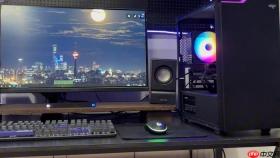
电脑玩游戏卡顿、频繁掉帧、加载慢甚至闪退,大概率不是显卡不行,而是物理内存容量不够——游戏本身吃内存,后台微信、浏览器、语音软件再一占,16GB都可能被榨干。直接加内存条是最有效的解法,但必须先确认你的电脑支持哪种升级路径。
先判断你的电脑能不能物理扩容
按下 Ctrl+Shift+Esc 打开任务管理器 → 切换到“性能”选项卡 → 点击左侧“内存”,看右上角显示的“已使用插槽”和“总插槽数”。
如果显示“2/2”(已满),且你用的是轻薄本,大概率是LPDDR内存——【内存颗粒焊死在主板上,无法自行更换】;如果是“1/2”或“2/4”,说明还有空槽,可以加装SO-DIMM(笔记本)或DIMM(台式机)内存条。
不确定型号?按 Win+R 输入 msinfo32 回车 → 查看“系统摘要”里的“BIOS版本”和“系统型号”,去官网查硬件维护手册,确认最大支持容量、内存代际(DDR4/DDR5)、是否支持双通道。

台式机:插一条同规格内存最省事
方法一:空槽直插(推荐优先尝试)
关机→拔电源→按机箱侧板卡扣打开侧盖→找到主板上空余的内存插槽→将新内存条对准缺口,双手垂直下压直到两侧卡扣自动弹回“咔哒”一声锁紧。
注意:新内存必须与原有内存同代(DDR4配DDR4)、同电压(1.2V)、频率尽量接近(如原为3200MHz,新条选3200或3600,主板会自动降频同步)。【不同代内存混插会导致无法开机】
方法二:换套装提升双通道效能
若原有两条8GB DDR4 2666MHz,想升到32GB,别只换其中一条——买2条16GB同品牌同型号套装,清空全部旧条,一次性插满两个插槽。这样能启用双通道,带宽翻倍,对《赛博朋克2077》《微软模拟飞行》这类吃带宽的游戏提升明显。
笔记本:先认准SO-DIMM形态,再盯死代际和焊接方式
第一步:确认内存类型
右键“此电脑”→“属性”→拉到底部看“已安装的RAM”和“设备规格”。若写着“LPDDR4x”或“LPDDR5”,基本不用看了——【焊死不可升级,加内存条纯属浪费钱】。若写的是“DDR4”或“DDR5”,且型号在官网明确标注“支持SO-DIMM扩展”,才可继续。
第二步:拆后盖取旧条(仅限可升级机型)
关机断电→翻转笔记本→用十字螺丝刀卸下底部所有螺丝(注意区分长短)→用塑料撬棒沿边缘轻撬后盖→找到内存槽位(通常有金属屏蔽罩覆盖,卸下小螺丝即可)→按两侧卡扣向外轻推,旧内存条会自动弹起15度角→取出。
第三步:装新条并验证
将新SO-DIMM内存金手指缺口对准插槽凸起,45度角缓慢插入→向下压平至两端卡扣自动扣紧→装回屏蔽罩和后盖→开机进BIOS(开机时狂按F2/Del)→查看Main界面是否识别出新容量。若没识别,关机重插一次,重点检查是否压到位。
实在没法加硬件?调虚拟内存临时救急
方法一:让系统自动管理(适合新手)
右键“此电脑”→“属性”→左栏点“高级系统设置”→“性能”区点“设置”→“高级”选项卡→“虚拟内存”点“更改”→勾选“自动管理所有驱动器的分页文件大小”→点“确定”→重启。
方法二:手动设固定值(更稳,防游戏崩溃)
取消勾选“自动管理”→选中系统盘(通常是C:)→选“自定义大小”→初始大小填物理内存的1.5倍(如16GB填24576),最大大小填2倍(32768)→点“设置”→“确定”→重启生效。这一步不能跳过重启,否则设置不加载。
注意:虚拟内存本质是用硬盘空间模拟内存,SSD上设置比机械盘强得多,但速度仍只有物理内存的十分之一。《绝地求生》等吃内存大作开启虚拟内存后可能延迟升高,仅作应急,不可替代真内存。








