






蓝屏由USB驱动冲突引发,需通过安全模式确认、卸载可疑驱动(如boosafe64.evsys)并禁用自动安装策略来解决。
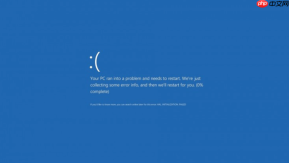
蓝屏报错中出现boosafe64.evsys、usbhub.sys、usbxhci.sys或类似USB相关模块名时,基本可锁定是USB驱动冲突引发的系统级崩溃,这类问题在卸载驱动精灵、鲁大师等第三方驱动管理工具后高频复现。
确认USB驱动是否为蓝屏元凶
第一步:重启电脑,在Windows徽标出现前连续按F8(Win10/11需强制中断3次进恢复环境)→选择“疑难解答”→“高级选项”→“启动设置”→点击“重启”→按数字键5启用“启用带网络连接的安全模式”。
第二步:安全模式下不蓝屏,且能正常进入桌面,说明问题出在非核心驱动层;此时打开“事件查看器”→左侧依次展开“Windows日志”→“系统”,在右侧点击“筛选当前日志”,将“事件来源”设为usbhub、usbxhci、boosafe64、ndis、portcls,时间范围选最近一次蓝屏前10分钟,重点看“错误”级别事件——若看到“驱动程序 boosafe64.evsys 尝试在高IRQL下访问分页内存”或“usbhub.sys 无法加载设备堆栈”,即可【100%确认USB驱动冲突】。
第三步:若安全模式下仍蓝屏,且错误代码含DRIVER_VERIFIER_DMA_VIOLATION或IRQL_NOT_LESS_OR_EQUAL,说明USB设备正在执行DMA操作时越权访问内存,必须立即断开所有USB外设(包括键鼠接收器、手机充电线、USB扩展坞),只留键盘用于操作。
卸载可疑USB类驱动
方法一:通过设备管理器精准清除
右键“此电脑”→“管理”→“设备管理器”,展开“通用串行总线控制器”,逐项右键“USB根集线器”“xHCI Host Controller”“EHCI Host Controller”,选择“卸载设备”→勾选“删除此设备的驱动程序软件”→确定。注意:不要卸载“USB Composite Device”或“USB输入设备”,那是键鼠本体,卸了就失联。
方法二:暴力清除第三方USB驱动残留
按Win+R输入cmd,以管理员身份运行,执行以下命令:
sc delete boosafe64
sc delete usbfilter

sc delete usbdm
执行完无提示即成功;若提示“拒绝访问”,说明服务仍在运行,先执行net stop boosafe64再重试。这一步【不可跳过,否则重启后boosafe64.evsys会自动复活】。
阻止系统自动重装USB驱动
Win+R输入gpedit.msc→依次进入“计算机配置”→“管理模板”→“系统”→“设备安装”→双击“禁止安装匹配下列ID的设备”,启用策略→点击“显示”→在“值”框中逐行粘贴以下硬件ID(每行一个):
PCI\VEN_8086&DEV_9D2F&SUBSYS_*
PCI\VEN_1022&DEV_43B9&SUBSYS_*
USB\VID_1A2C&PID_2124&REV_*
USB\VID_258A&PID_0001&REV_*
这些是驱动精灵、USB过滤驱动常用硬件指纹,粘贴后点确定,重启生效。此后系统再检测到对应设备,会直接拒绝安装驱动,避免冲突复发。








