






CMOS校验错误需先确认电池是否失效:若系统时间显示2000年1月1日或严重偏差,则必须更换CR2032电池;否则可重置BIOS默认设置或清除CMOS数据。
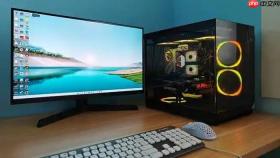
电脑每次开机都提示CMOS校验错误,说明BIOS在自检时反复检测到CMOS存储的配置数据与校验值不匹配,时间持续重置、启动顺序丢失、UEFI/Legacy模式错乱,已无法维持基本设置稳定性,必须立即干预。
先按F1进系统确认电池是否真失效
出现提示后立刻按F1跳过,让电脑加载默认参数进入Windows。这步不是修复,而是抢出关键验证窗口——进入系统后马上打开「设置→时间和语言→日期和时间」,重点看日期:如果显示为【2000年1月1日】或比实际时间慢数小时以上,说明CMOS电池已彻底失效,后续所有操作都必须基于换新电池展开;若时间准确,则问题大概率出在BIOS设置异常,可跳过换电步骤直接重置配置。
加载BIOS默认设置(最快捷软件复位)
① 关机并拔掉电源线,等待5秒释放主板残余电荷;
② 按电源键开机,在品牌Logo刚闪现时,立即以每秒一次频率反复按Del键(台式机主流)、F2键(戴尔/部分笔记本)或F10键(惠普机型),直到进入BIOS界面;
③ 用方向键切换至“Exit”或“Save & Exit”选项卡;
④ 找到“Load Optimized Defaults”或“Restore Defaults”,按Enter确认;
⑤ 弹出提示中选“Yes”,随后选“Save Changes and Exit”保存并重启。这一步能覆盖因超频失败、误设启动项或UEFI/Legacy模式冲突导致的损坏配置,但无法解决电池供电问题。

更换CMOS电池(物理根治80%以上故障)
方法一:标准台式机操作
1、彻底断电:拔掉主机电源线,按住机箱电源键10秒释放残余电荷;
2、卸下左侧机箱侧板,在主板南桥芯片附近(通常靠近PCIe插槽或右下角)寻找银白色圆形纽扣电池,表面印有“CR2032”或“+”标识;
3、辨清电池座类型再动手——外扣式轻压卡扣边缘向外推出;上扣式扳动上方塑料卡扣使电池弹出;上压式横向轻推电池一侧取出;
4、将全新CR2032电池【正极(标有“+”面)必须朝上】,对准电池座凹槽一侧先嵌入,再平稳下压另一侧,直到听到清晰“咔嗒”声且无晃动;装反会导致CMOS完全无法供电,BIOS界面进不去;
5、装回侧板→接通电源→开机→在自检画面刚出现时狂按Del键→进入BIOS手动设置正确日期与时间→选择“Save & Exit Setup”保存退出。
清除CMOS残留数据(三选一,按优先级尝试)
方法一:跳线短接CLR_CMOS(最推荐,硬件级复位)
断电→打开机箱→在主板边缘或电池旁找标着“CLR_CMOS”“CLRTC”或“JBAT1”的两针/三针跳线组→若为三针且默认短接1-2脚,就把跳线帽挪到2-3脚位置保持10秒→再移回1-2脚原始位置→开机进BIOS重设时间与启动项。
方法二:电池座触点放电(无跳线时用)
取下CMOS电池→用金属螺丝刀刀头稳定短接电池座两个金属触点(不是电池本身!)持续30秒以上→确保CMOS RAM彻底清空→装回电池(正负极方向务必正确)→开机进BIOS重新配置。
方法三:BIOS菜单加载默认值(仅适用于能顺利进BIOS)
进入BIOS后,切换至“Exit”选项卡→选中“Load Setup Defaults”→按Enter确认→选“Yes”→最后选“Save Changes and Exit”保存退出。













