






蓝屏由第三方驱动冲突导致,非硬件或系统文件问题;需通过安全模式、设备管理器和事件查看器定位故障驱动,再用DDU或手动方式彻底清除残留。
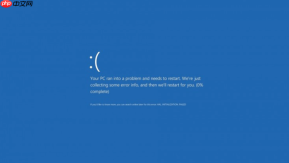
电脑刚开机几秒内就蓝屏,错误代码带 DRIVER_ 前缀(如 DRIVER_IRQL_NOT_LESS_OR_EQUAL、VIDEO_TDR_FAILURE),且能进入安全模式——这说明系统在加载第三方驱动时崩溃,不是硬件损坏,也不是系统文件丢失,而是驱动之间抢资源、版本打架或残留文件干扰所致。
强制进入安全模式锁定驱动问题
安全模式只加载微软签名的基础驱动,不加载显卡、声卡、网卡等第三方驱动。能进安全模式,就基本排除了内存、CPU、主板物理故障。
第一步:在开机自检画面(BIOS/UEFI LOGO)出现前,长按电源键强制关机;
第二步:重复该操作共【三次】,第四次开机将自动进入 Windows 恢复环境;
第三步:选择“疑难解答”→“高级选项”→“启动设置”→“重启”,重启后按 F4 进入安全模式(带网络选 F5);
进系统后右键“此电脑”→“管理”→“设备管理器”,展开“显示适配器”。若看到的不是你的实际显卡型号(比如显示为“Microsoft 基本显示适配器”),说明原厂驱动已失效或被系统禁用——这是驱动冲突的典型表现。
精准定位冲突驱动
不要凭感觉删驱动,要靠证据说话。两个关键入口必须查:

方法一:查设备管理器异常标识
重点看三类设备:带黄色感叹号的设备、名称含“Unknown device”的未识别硬件、以及“属性→驱动程序”页签中“驱动程序日期”为最近 7 天内更新的设备——尤其是显卡、网卡、USB控制器、存储控制器。
方法二:查事件查看器日志
Win+R 输入 eventvwr.msc 打开事件查看器 → 展开“Windows 日志 → 系统”,筛选“错误”级别事件,时间范围设为蓝屏发生前 10 分钟内,重点关注来源为 DriverFrameworks-UserMode 或含 BugCheck 的条目,其中常直接写出故障驱动模块名,例如 nvlddmkm.sys(NVIDIA)、atikmdag.sys(AMD)或 dxgkrnl.sys(Windows 显示内核)。
彻底清除冲突驱动
普通卸载只是表面删除,残留文件和注册表项仍在后台作祟。必须执行深度清理。
方法一:用 DDU 工具一键清除(推荐)
① 下载 Display Driver Uninstaller(DDU)官方版,解压后以管理员身份运行;
② 进入安全模式后启动 DDU,选择显卡品牌(NVIDIA/AMD/Intel)→点击“清除并重启”;
③ 重启后系统会使用 Microsoft 基本显示适配器运行,此时桌面可能模糊、分辨率低,属正常现象。
方法二:手动卸载(仅限无法联网或需临时应急)
设备管理器中右键显卡→“卸载设备”→务必勾选“删除此设备的驱动程序软件”→确认;接着打开“控制面板 → 程序和功能”→卸载所有名称含“NVIDIA”“AMD”“GeForce Experience”“Adrenalin”的条目(包括 PhysX、HDMI 音频、Codec 等附属组件)→重启。













