






使用wordpress内置的健康检查工具检测php兼容性,最直接的方法是访问后台的状态页面并查看报告中的警告信息。该工具会自动扫描当前环境,列出所有不兼容或已过时的函数与扩展。若需更精确地排查特定插件或主题是否支持新版php,可结合静态分析脚本进行预检,确保升级后站点不会因代码废弃而崩溃。

如何解读健康检查报告中的PHP相关警告
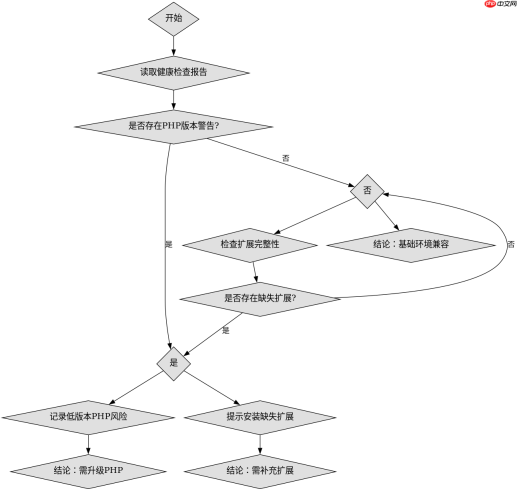
在WordPress后台进入工具 > 站点健康,点击顶部的状态标签页。向下滚动至“服务器”或“环境”部分,查找标记为红色的警告项。这些警告通常指出当前PHP版本低于推荐版本(如7.4以下),或者某些已安装的扩展(如GD、cURL)存在安全漏洞或功能缺失。报告还会列出正在使用的PHP模块及其版本,帮助确认核心依赖是否就绪。
<?php // 示例:通过WP_Error对象获取健康检查状态
function check_php_compatibility() {
    $status = wp_check_php_version();
    if ( is_wp_error( $status ) ) {
        echo '错误: ' . $status->get_error_message();
    } else {
        echo 'PHP版本符合标准: ' . PHP_VERSION;
    }
}
check_php_compatibility();
?>
上述代码展示了如何通过调用WordPress内部函数验证PHP版本。实际运行中,若版本过低,函数会返回错误对象;若正常,则输出当前版本号。开发者可将此逻辑嵌入自定义插件或主题测试文件中,快速获得反馈。注意,健康检查工具本身不直接提供API供外部调用,但可通过类似逻辑模拟检测结果。
如何手动验证插件和主题的PHP兼容性
除了依赖自动报告,手动验证能发现隐藏问题。首先,启用WordPress的调试模式(将wp-config.php中的WP_DEBUG设为true),这会在前端显示PHP警告和通知,尤其在新版PHP下更敏感。其次,使用静态分析工具如PHPStan或Psalm对插件和主题代码进行扫描,识别废弃函数(如mysql_connect)或不兼容语法。最后,在本地测试环境中克隆站点,切换至目标PHP版本,观察是否出现白屏或报错。


<?php // 示例:启用调试模式并捕获错误
define( 'WP_DEBUG', true );
define( 'WP_DEBUG_LOG', true );
define( 'WP_DEBUG_DISPLAY', false );

// 加载WordPress环境
require_once dirname( __FILE__ ) . '/wp-load.php';

// 触发一个已知不兼容的函数(仅用于测试)
@mysql_connect('localhost', 'user', 'pass');
?>
这段代码演示了如何在独立脚本中模拟WordPress环境并触发潜在错误。通过设置WP_DEBUG_LOG,错误会被记录到debug.log文件,便于后续分析。开发者应替换实际插件路径进行测试,避免在生产环境直接运行。重点在于观察日志中是否出现Deprecated或Fatal Error,从而判断兼容性风险。
当健康检查报告未显示警告时是否意味着完全兼容
即使健康检查报告无红色警告,也不代表站点绝对兼容新版PHP。因为该工具主要关注服务器配置和核心PHP版本,而非第三方代码的具体实现。例如,某些插件可能使用了已弃用但未被标记的函数,或在特定条件下才触发错误。因此,建议结合日志监控和压力测试进一步验证。此外,部分旧版插件可能依赖已移除的扩展(如mcrypt),这类问题在健康检查中可能被忽略,需手动检查插件文档或联系开发者确认。
php免费学习视频:立即使用
踏上前端学习之旅,开启通往精通之路!从前端基础到项目实战,循序渐进,一步一个脚印,迈向巅峰!





