






先判断是否假死:按Ctrl+Shift+Esc看能否弹出任务管理器;能则说明系统底层运行正常,可输入explorer.exe重启资源管理器恢复鼠标响应,或用Win+Ctrl+Shift+B重置显卡驱动恢复指针图层,再检查物理连接、更换电池、启用/重装鼠标驱动。
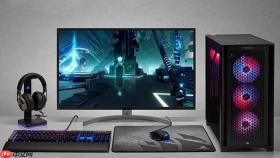
电脑鼠标突然无响应,指针卡在屏幕一角一动不动,连右键菜单都点不出来,文档没保存、网页正填着表单——这时候不能直接长按电源键,得先分清是假死还是真故障。
先判断是不是假死机
按下 Ctrl+Shift+Esc,看任务管理器能不能弹出来;能弹出就说明系统底层还在运行,只是桌面进程卡了。
如果任务管理器窗口能正常打开,切换到“性能”选项卡,观察CPU和内存使用率:若其中一项持续高于95%且不动,大概率是某个程序吃光资源导致假死。
在任务管理器中点击“文件”→“运行新任务”,输入 explorer.exe 并勾选“以系统管理权限创建此任务”,回车后桌面图标和任务栏通常会立刻恢复。
这一步操作起来很简单,直接敲完回车就行,不用等提示——只要资源管理器重启成功,鼠标指针就能重新响应点击。
检查物理连接与供电
有线鼠标:拔下USB插头,用干布擦净金属触点,重新插入主机后置的原生USB 3.0接口(蓝色接口优先);前置面板或USB扩展坞供电不稳,老机箱尤其容易导致识别失败。
无线鼠标:【必须换全新碱性电池】,旧电池即使还有余电,电压不足也会让信号断续,表现为指针跳动或点击失灵。
2.4G接收器:拔出后用酒精棉片轻擦金属引脚,插回不同USB口,并确保接收器与鼠标距离<1米,且中间无金属遮挡、远离路由器和微波炉。
笔记本用户:按 Fn+F5/F7/F9(依品牌而异)确认触控板未被误禁用——有些机型会把外接鼠标识别为冲突设备并自动关闭指针输入。

强制刷新显卡驱动恢复指针图层
指针由GPU合成输出,驱动异常时可能只显示背景画面,但光标图层丢失,看起来就像“指针消失”或“卡死不动”。
按下 Win+Ctrl+Shift+B 组合键,屏幕会瞬时黑屏约0.5秒并伴随一声短促蜂鸣——这是内核模式驱动已卸载并重载的明确信号。
等待3—5秒,注意任务栏右下角是否弹出“显示驱动程序已恢复”提示;出现即表示图形子系统回归正常,鼠标指针通常同步重现。
这个操作不关闭任何程序,也不影响正在编辑的文档,比重启快得多。
重装或启用鼠标驱动
第一步:按 Win+X 键,选择“设备管理器”,展开“鼠标和其他指针设备”。
第二步:查看鼠标设备图标状态——若呈灰色,右键点击选择“启用设备”;若带黄色感叹号,右键→“卸载设备”,务必勾选“删除此设备的驱动程序软件”,再重启电脑。
第三步:重启后Windows将自动安装基础HID驱动,此时【切勿立即联网更新驱动】,先测试鼠标能否移动和点击;若基础功能恢复,再前往鼠标品牌官网下载对应型号的离线驱动包,以管理员身份运行安装。








