






应先尝试手动切换输出设备,若无效再依次启用禁用设备、重装WHQL驱动、重置Realtek插孔检测、重启音频服务;BIOS中HD Audio Controller关闭是最后排查项。
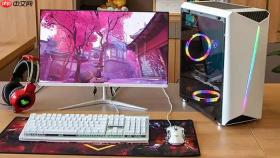
电脑耳机插上后系统毫无反应,既不弹出连接提示,任务栏音量图标也不切换设备,扬声器照常发声——这说明Windows根本没把耳机当有效音频端点识别,必须通过底层通道重置强制唤醒音频路由。
快速切换当前输出设备
点击任务栏右下角音量图标→点击右侧带向右箭头的“选择声音输出”按钮→从弹出列表中直接单击你的耳机名称(如“Headphones (Realtek Audio)”或“USB Audio Device”)。
这一步操作起来很简单,直接点选就行,无需重启或保存设置,系统会立刻把所有未单独指定设备的应用声音重定向过去。若列表里压根没出现耳机名,说明系统尚未识别该硬件,需进入下一步排查。
启用禁用设备并设为默认播放/通信双目标
方法一:强制启用被禁用的耳机条目
右键音量图标→选择【声音】→切换到【播放】选项卡→右键空白处→勾选【显示禁用的设备】和【显示已断开的设备】→找到图标非灰色、名称含“Headphones”或“Realtek”的设备→右键→【启用】。
方法二:绑定播放与通信双默认
启用后,再次右键该设备→【设为默认设备】→再右键一次→【设为默认通信设备】→点击【应用】→【确定】。【必须同步完成这两项设置,否则Zoom、Teams等会议软件可能只认麦克风不认耳机输出】
重装WHQL认证声卡驱动
第一步:卸载旧驱动
按Win+X→选择【设备管理器】→展开【声音、视频和游戏控制器】→右键你的声卡设备(如“Realtek(R) Audio”“Intel Display Audio”)→【卸载设备】→务必勾选【删除此设备的驱动程序软件】→点击【卸载】。
第二步:触发自动重装
卸载完成后,点击设备管理器顶部【操作】菜单→【扫描检测硬件改动】→等待几秒,系统将从Windows Update下载并安装最新WHQL签名驱动。

耳机电子设备宣传海报ps素材适用于耳机宣传海报设计 本作品提供耳机电子设备宣传海报ps素材的图片会员免费下载,格式为PSD,文件大小为8.7M; 请使用软件Photoshop进行编辑,作品中文字及图均可以通过软件修改和编辑;
第三步:验证是否生效
完成后重启电脑→插入耳机→右键音量图标→【声音设置】→检查【输出】列表中是否出现耳机设备并显示“正在使用”。如果仍不识别,说明主板音频控制器可能在BIOS中被关闭,需进BIOS开启HD Audio Controller。
重置Realtek插孔检测逻辑
打开控制面板→【硬件和声音】→【Realtek高清晰音频管理器】→点击右下角齿轮图标→进入【插孔设置】→确认【禁用前面板插孔检测】未勾选→勾选【在插入前方设备后禁用后面设备出声】。
拔出耳机后重新垂直插入到底,保持静止约2秒等待系统识别。这一步是绕过驱动层协议误判的关键动作,很多笔记本前置耳机孔无声问题就卡在这里。
重启Windows音频核心服务
① 按Win+R输入services.msc回车→找到【Windows Audio】服务→右键→【停止】→再右键→【启动】。
② 向下滚动,找到【Windows Audio Endpoint Builder】→同样执行【停止】→【启动】。
③ 最后右键【Windows Audio】→【重新启动】。
服务重启后立即插拔耳机一次,系统会重新枚举所有音频端点,强制刷新设备状态缓存。这一步能解决因服务卡死导致的设备列表长期冻结问题。





