






电脑运行大型游戏卡死且画面冻结,大概率是虚拟内存耗尽,需先清理C盘至25GB以上空闲空间,再取消自动管理、自定义设置pagefile.sys初始与最大值并重启。
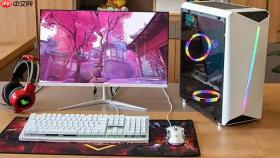
电脑在运行《赛博朋克2077》《艾尔登法环》等大型游戏时突然卡死、鼠标可动但画面冻结、任务管理器无法呼出,大概率是虚拟内存耗尽触发系统保护机制,此时必须手动扩大页面文件容量才能恢复稳定调度。
确认是否真缺虚拟内存
按下 Ctrl + Shift + Esc 打开任务管理器 → 切换到“性能”选项卡 → 查看右下角“已提交”数值(如显示“32.4/32.5 GB”);若该值已逼近或等于“提交限制”,说明当前 pagefile.sys 已撑满,必须扩容。
切到“进程”页,点击“内存”列排序,关闭 chrome.exe、WeChatAppEx、OneDrive 等后台高占内存进程——这一步能立刻释放 1–2GB 空间,避免误判为纯虚拟内存问题。
若 C 盘剩余空间<15GB,即使设置成功,pagefile.sys 也无法动态扩展,会直接导致游戏崩溃;【务必先清理C盘至少25GB空闲空间】,否则后续所有设置无效。
用最快路径进入虚拟内存设置
方法一:Win + R → 输入 sysdm.cpl 回车 → 直达“系统属性”窗口的“高级”选项卡。
方法二:Win + X → 选“系统” → 右侧“相关设置”里点“高级系统设置”。
方法三:右键“此电脑” → “属性” → 左侧“高级系统设置”。
三种方式最终都需点击“性能”区的“设置” → 再进“高级”选项卡 → 点“虚拟内存”旁的“更改”按钮。
科学设定初始值与最大值
第一步:取消勾选【自动管理所有驱动器的分页文件大小】——漏掉这步,后面所有输入全被忽略。

第二步:选中系统盘(通常是C盘)→ 勾选“自定义大小”。
第三步:填入数值(单位 MB):
• 8GB 物理内存:初始 12288,最大 24576
• 16GB 物理内存:初始 24576,最大 40960
• 32GB 且常开直播:初始 32768,最大 49152
第四步:点击“设置”按钮(必须点!不点等于没改)→ 连续点“确定”退出所有窗口 → 弹出重启提示时立即重启。
迁移到SSD副盘提升交换速度
如果C盘是机械硬盘,或剩余空间长期<20GB,迁移能显著减少缺页中断延迟。
方法一(推荐):
① 在虚拟内存设置界面,先选C盘 → 选“无分页文件” → 点“设置”;
② 再选D盘(必须是NTFS格式、剩余空间≥最大值×1.2,例如设40960MB则需预留≥49GB)→ 勾选“自定义大小”→ 输入与上一步完全相同的初始/最大值;
③ 点“设置”→ “确定”→ 重启。
方法二(更稳妥):不设最大值,将初始值与最大值填成相同数字(如都填24576),可彻底禁用动态扩容,避免磁盘碎片拖慢读写。
【注意:目标盘不能是U盘、移动硬盘或经常拔插的设备】,否则游戏进行中pagefile.sys丢失会导致瞬间蓝屏。





