





真性无响应需强制断电:先按Caps Lock确认指示灯无反应,再长按电源键10秒至风扇停转、所有灯灭,静置30秒后开机;无效则拔电拆电池或直断ATX电源放电。
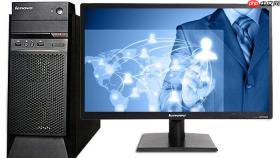
电脑屏幕黑屏、键盘鼠标完全失灵、风扇持续狂转却毫无反应,说明系统已丧失输入识别能力,常规重启路径彻底失效,必须采用物理级强制断电手段恢复供电控制权。
确认是否真无响应
先快速验证:按 Caps Lock 键,观察键盘指示灯是否亮/灭切换;若灯不变化,且鼠标移动无光标、敲击任意键无声音反馈,才可判定为真无响应。若指示灯有反应,说明系统尚未完全锁死,应优先尝试 Ctrl+Alt+Delete 或 Win+Ctrl+Shift+B 等软重启方式。
这一步不能跳过——误判为“无响应”而强行断电,可能中断正在写入的系统更新,导致启动失败。
长按电源键强制断电(通用标准操作)
该操作绕过所有软件层,直接向主板电源管理芯片发送硬复位信号,适用于 Windows/macOS/Linux 全平台及所有品牌台式机与笔记本。
第一步:定位电源键。笔记本通常在键盘右上角或机身侧边;台式机主机箱正面/顶部面板有明显凸起按钮,表面印有电源符号 ⏻。
第二步:用拇指稳定按住电源键,【持续按压满10秒】。时间不足会导致仅触发休眠而非彻底断电,尤其在 Surface Pro 7 及更新机型上极易失败。
第三步:全程紧盯设备状态——必须等到屏幕彻底熄灭、风扇完全停转、所有 LED 指示灯(包括充电灯、硬盘灯)全部熄灭,才松开按键。
第四步:松开后【静置30秒】。此步骤不可省略,目的是让主板电容残余电量充分释放,避免因电荷残留导致复位不彻底,引发反复卡死。

第五步:短按电源键正常开机。若三次内仍无法点亮屏幕,需进入下一阶段排查。
电源键无效时的替代方案
当长按电源键10秒后屏幕仍微亮、风扇未停、指示灯闪烁,说明主板供电模块异常或电源键物理损坏,需启用硬件级旁路方案。
方法一:拔电源+拆电池(仅限可拆卸电池笔记本)
先关机(若还能识别),关闭电源适配器→翻转笔记本卸下后盖→取下主电池→长按电源键30秒放电→装回电池→接电开机。
方法二:台式机直断主电源
立即拔掉主机背面220V电源线→按住机箱电源键15秒(释放ATX电源内部电容)→重新插电→短按开机。
注意:此操作前务必确认已关闭显示器及其他外设电源,防止浪涌反灌。
方法三:Surface 设备专用双键组合
同时按住 【电源键 + 音量加键】 不放,持续15–20秒,直至屏幕出现 Windows 徽标或震动反馈后松手。该组合强制触发 SoC 级复位,对 Surface Pro 9 / Laptop Studio 2 等新机型生效率超95%。


