






电脑开机音效杂音或破音说明POST阶段音频通路异常,需先确认BIOS提示音是否失真:若BIOS下已出现“滋滋”“咔哒”等破音,问题在主板蜂鸣器焊点、扬声器或供电电容;若仅Windows登录时破音,则属驱动或音频服务故障,应禁用BIOS音频控制器、重装WHQL声卡驱动并关闭增强功能。
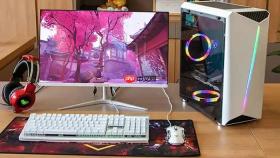
电脑开机音效出现杂音或破音,说明系统在POST自检阶段已存在音频通路异常,这类问题往往不是软件设置能掩盖的,必须从硬件信号链源头切入排查。
先确认是不是真杂音
按下电源键后,静听BIOS/UEFI启动提示音(如单短“滴”声)是否清晰稳定;若此时已有“滋滋”“咔哒”或断续失真声,【说明问题出在主板音频解码模块、扬声器焊点或供电电容上,与Windows系统无关】。这一步跳过会导致后续所有驱动操作白费力气。
若BIOS下声音正常,但进入Windows登录界面时突然出现破音,则问题锁定在系统音频服务或驱动层。
检查主板蜂鸣器与内置扬声器物理状态
方法一:断电→拆机→目视检查主板上小方块状的无源蜂鸣器(通常标有“SPK”或“SPEAKER”)引脚是否虚焊、焊点发黑、周围有电解液渗漏痕迹。
方法二:用万用表二极管档轻触蜂鸣器两端,应发出微弱“嘀”声且阻值在8–16Ω之间;若显示OL或接近0Ω,蜂鸣器已击穿或开路。
方法三:若主板集成的是有源扬声器(带放大电路的小喇叭),重点检查其背面贴片电容是否有鼓包——特别是靠近音频Codec芯片附近的4.7μF/16V钽电容,【鼓包电容会导致开机瞬间电压畸变,直接引发尖锐破音】。
禁用BIOS中所有音频增强与节能选项
第一步:开机反复按Del/F2键进入BIOS/UEFI设置界面;
第二步:切换到Advanced → Onboard Devices Configuration;
第三步:将HD Audio Controller设为Disabled(注意:不是AC97);
第四步:找到CPU C-State Control、C1E Support、ErP Ready三项,全部设为Disabled;

第五步:保存退出并重启,立即测试开机音效。这五步做完后若破音消失,说明是电感啸叫或供电瞬态响应不足所致,无需更换硬件。
重装纯净版声卡驱动并关闭Windows音频服务
方法一:Win+X → 设备管理器 → 声音、视频和游戏控制器 → 右键Realtek/Conexant/NVIDIA HD Audio → 卸载设备 → 勾选删除驱动软件 → 重启不联网;
方法二:进入安全模式 → 运行命令提示符(管理员)→ 输入:net stop audiosrv && net stop AudioEndpointBuilder → 回车停用音频服务;
方法三:前往微软官网下载对应主板型号的WHQL认证声卡驱动(非Realtek官网通用包),安装时取消勾选“Realtek Audio Console”等附加组件;
完成安装后,右键任务栏音量图标 → 声音设置 → 音频输出设备属性 → 增强选项卡 → 勾选“禁用所有增强功能”。
替换主板CMOS电池并重置BIOS
取出主板纽扣电池(CR2032),用金属镊子短接电池座正负极10秒放电;
等待5分钟让南桥电容彻底释放残余电荷;
装回新电池(不要用旧电池凑合,电压低于2.7V就会导致时钟电路紊乱,诱发音频时序错误);
开机进BIOS → Load Optimized Defaults → Save & Exit。





