






真正护眼的起点是调对屏幕设置,核心三点:亮度匹配环境光(如办公室200lux时设80–120 cd/m²)、色温控制在5000K以下(夜间建议4000K)、对比度设65%–75%并启用无频闪技术。
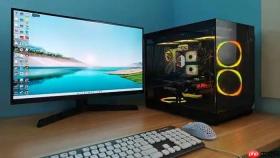
电脑用得久,眼睛容易酸、干、胀,问题往往不在“看太久”,而在“设置没调对”。真正护眼的起点不是买蓝光眼镜或滴眼药水,而是把屏幕本身调成适合你当前环境和用眼状态的样子。核心就三点:亮度匹配环境光、色温避开刺眼蓝光、对比度不拉满不费眼。
亮度要跟着房间走,别死守50%
屏幕亮度不是越亮越清楚,也不是越暗越护眼,关键是和周围光线保持协调。理想状态下,屏幕亮度与环境照度比值控制在3:1以内——比如办公室平均照度200lux,屏幕亮度建议设在80–120 cd/m²之间。
- 白天靠窗工位:亮度调到65%–80%,同时开启系统“自适应亮度”(Windows设置→系统→显示→亮度和颜色),让传感器自动微调
- 夜间或台灯照明下:亮度降到30%–45%,并同步打开“夜间模式”或“夜览”,避免冷白光直射瞳孔
- 戴尔等品牌笔记本可直接按Fn+太阳图标键快速增减,响应快、不卡顿,适合光照突变时即时调整
色温比滤镜更重要,暖一点更安心
护眼模式的本质是降蓝光,但不是简单“发黄”。真正有效的是把色温控制在5000K以下,尤其夜间建议压到4000K左右。软件调节比硬件滤镜更灵活,也更少失真。

- Windows用户优先用系统自带“夜间模式”:设置→系统→显示→夜间模式设置,把滑块拉向“更暖”至少30%
- 想更精细控制,推荐f.lux(免费开源):它按日出日落时间自动渐变色温,白天接近6500K自然白,晚上逐步过渡到4500K暖黄,不打断工作流
- 避免用第三方“一键护眼”软件叠加黄色滤镜——这类工具常固定色温,白天用会偏色严重,修图、剪视频时根本没法判断真实色彩
别只调亮度,对比度和刷新率也关键
高对比度会让文字边缘锐利到刺眼,低刷新率在暗光下易引发隐性频闪。这两项常被忽略,却是长时间办公时视觉疲劳的重要推手。
- 对比度建议设在65%–75%:太高会让黑字像刻在白板上,眼睛要不断重新聚焦;太低又模糊,反而加重睫状肌负担
- 60Hz显示器够用,但若支持更高刷新率(如75Hz/120Hz),可在显卡控制面板(Intel/NVIDIA)中启用,并关闭“动态对比度增强”——后者会实时压缩明暗范围,造成画面忽明忽暗
- 确认显示器开启“Flicker-Free”(无频闪)技术:在OSD菜单里找类似选项并打开,这对低亮度下的舒适度提升明显
深色模式不是万能,但用对场景很管用
深色模式降低的是整体发光面积和亮度,在暗光环境下确实减轻负担,但它不能替代亮度与色温调节。用错了反而更伤眼。
- 适合场景:夜间阅读文档、查资料、写笔记;不适合场景:看Excel表格、处理带灰阶的图片、校对彩色图表
- 网页端(如千问AI)可在设置→外观中切换;Windows系统级深色主题会影响部分IDE窗口底色(如Keil5工程栏),配合豆沙绿编辑区更协调
- 注意字体大小同步调整:深色背景下小字号易发虚,建议把默认字号从12px提到14–16px,行距加宽1.4倍以上








