






电脑卡顿主因是冗余设置与后台抢资源,调高性能电源计划、禁用非必要启动项及后台服务、收紧浏览器权限即可显著提速,无需换硬件或装第三方工具。
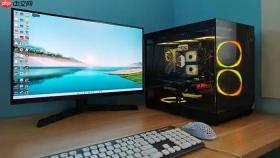
电脑卡顿,往往不是硬件老化,而是基础设置没调好、后台程序在悄悄“抢资源”。只要把系统默认的冗余配置关掉,再清理掉那些看不见却耗电占内存的后台程序,流畅度就能明显回升——不用换硬件,也不用装第三方“优化工具”。
电源计划调成高性能
Windows默认的“平衡”模式会主动限制CPU频率和显卡性能,尤其对插电使用的台式机或笔记本来说,完全是白浪费硬件能力。
- 右键开始菜单 → 选择“电源选项”
- 选中“高性能”(Win11中若未显示,可点击“显示附加计划”)
- 点右侧“更改计划设置” → “更改高级电源设置”
- 展开“处理器电源管理”,把“最小处理器状态”设为100%
- 展开“PCI Express” → “链接状态电源管理”,设为关闭
这个设置能让多核CPU稳定释放全部算力,实测多任务响应快15%以上,Excel大数据计算、行情软件刷新都更跟手。
禁用非必要开机启动项
每次开机自动跑起来的程序,比如云同步、助手弹窗、网银插件,不声不响就占掉几百MB内存和CPU周期。它们不是你主动打开的,但却是卡顿的第一推手。
- 按 Ctrl+Shift+Esc 打开任务管理器
- 切换到“启动”选项卡
- 右键点击状态为“已启用”的条目,选“禁用”
- 重点关掉:OneDrive(如不常同步)、QQ浏览器助手、各种银行U盾管理程序、PDF阅读器更新服务
- 保留:杀毒软件、显卡控制面板、主板驱动工具(如Realtek Audio Console)
禁用5–8个启动项后,开机时间通常能缩短40%,进入桌面后内存压力也明显下降。

关掉拖慢系统的后台服务
有些Windows服务名义上是“为你好”,实际在SSD时代已成负担。它们长期驻留、自启、联网、预加载,但你根本用不上。
- 按 Win+R 输入 services.msc 回车
- 找到并双击以下服务,启动类型改为“禁用”,再点“停止”:
- SysMain(旧名Superfetch):SSD上预加载毫无意义,反而挤占内存
- Delivery Optimization(传递优化):偷偷上传你的带宽给其他用户下更新
- Windows Search:如不依赖文件内容搜索,可禁用;禁用后“开始菜单搜应用”仍可用,但全文检索失效
操作前务必先创建系统还原点。禁用后重启一次,任务管理器里“服务主机”类进程的CPU占用通常直降20%–35%。
浏览器与后台应用权限收紧
Edge、Chrome、微信、Outlook这些应用,默认被允许在后台持续运行、收消息、同步、预加载——哪怕你已经关掉窗口。它们是Win11内存吃紧的头号元凶。
- 设置 → 隐私 → 后台应用 → 关掉所有非必需项
- 特别注意:Edge、邮件、天气、财经资讯类App、Teams
- 同时去“启动”选项卡,禁用Edge的开机自启(它常偷偷拉起后台进程)
- 浏览器里,定期用 Shift+Esc 呼出Chrome/Edge任务管理器,结束“GPU进程”“扩展主机”等高内存标签页
一个开着20个标签页的Edge,后台可能占用1.8GB内存;关掉后台权限+手动清理后,通常能省下1GB以上可用内存。








