






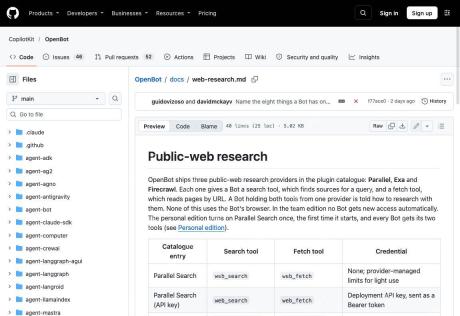
OpenBot 桌面个人版首次启动时默认启用 Parallel Search。团队版需要管理员在 Apps 添加网页研究提供商,再给目标 Bot 授予搜索和读取网页两项工具。
个人版先在连接页检查 Parallel Search
刚装完的个人版基本都默认开了并行搜索,直接用默认助理查公开资料就能用。要是你之前手动关过这个功能,就算重启软件也不会自动重开,得进到connections页面核对连接状态。第一次离线启动的时候,也有可能暂时加载不出这个工具,连上网之后再检查一遍就好。
☞☞☞AI 智能聊天, 问答助手, AI 智能搜索, 多模态理解力帮你轻松跨越从0到1的创作门槛☜☜☜
团队版添加提供商后还要授权给 Bot
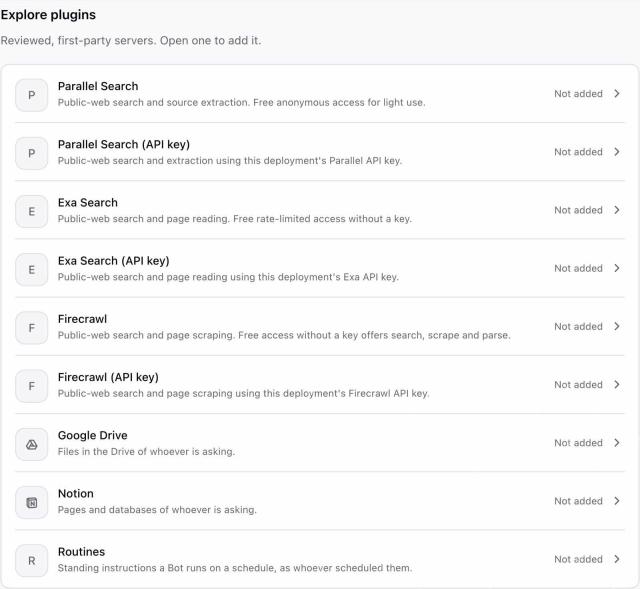
用管理员身份进入Apps页,从目录添加Parallel、Exa或Firecrawl任意一个服务商。选需要填API Key的条目时,照着页面提示输入对应服务的密钥就行。添加完服务商之后,打开目标Bot的工具权限页,确认同一服务商下的搜索和网页读取两项能力都已经开启。
只开搜索权限的话,Bot只能找到相关的候选链接,没法读取网页里的完整原文。只开网页读取权限的话,你得主动给它发具体URL,它没有主动搜索找资料的能力。权限改完保存,回到对应Bot的对话页,用同一个测试问题核对两类工具的调用记录是否正常。
用一个公开问题验证授权
请搜索 OpenBot 官方桌面安装说明,再阅读一份官方页面。只回答 Intel Mac 的前置条件,并附对应网址。

发完问题先看有没有生成搜索调用记录,再确认Bot有没有正常读取页面。点开它返回的链接核对结果是否准确。如果最后只显示了搜索结果的候选摘要,没法拿到页面完整内容,就回到Bot的访问设置页,检查读页工具是不是和搜索工具绑定的同一个提供商。
遇到无工具、限流或抓取失败怎么查?
要是完全找不到这两个工具,先查服务商连接有没有正常启用,再确认Bot有没有拿到对应权限。搜索功能正常,但个别URL读不到内容时,先换一个不用登录就能访问的公开页面试试。如果服务商返回限流提示,先核对当前用的是免费版还是填了密钥的付费版,检查剩余配额。做公开网页检索的时候,只给工具发送完成任务必要的关键词与地址就可以。
用同一个问题做两轮对照
第一轮要求Bot搜索并列出官方候选链接,检查域名和项目名。第二轮只给它其中一个能公开访问的URL,要求读取安装条件。第一轮失败时看搜索授权和服务配额,第二轮失败时优先检查网页读取权限、页面是否要登录,以及提供商能否访问这个地址。
如果部署中同时添加了多个提供商,核对目标Bot的访问页,确认它被授予了哪一组工具。需要对照某家服务时,可以在问题里明确提供商。排查时保留工具返回的错误类型,便于区分未授权、限流和目标页面不可读。








