linux主机上没有既有web服务器或反向代理时,可以按nextcloud aio官方方案启动mastercontainer,再在aio界面完成域名和组件配置。该方案依赖标准docker,不能直接用于snap版docker;已有nginx、caddy等前置代理的环境,应改用官方反向代理方案,避免端口与证书配置冲突。
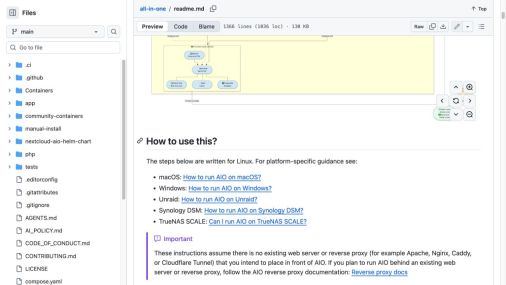
Nextcloud AIO官方Linux部署前提
确认主机和端口
准备指向本机的域名,以及该方案使用的80、8080和8443端口。Docker套接字将提供给主容器用于管理其他组件,因此应在自己控制的主机上部署。先确认现有容器与服务,不能为了套用命令直接删除原有环境。
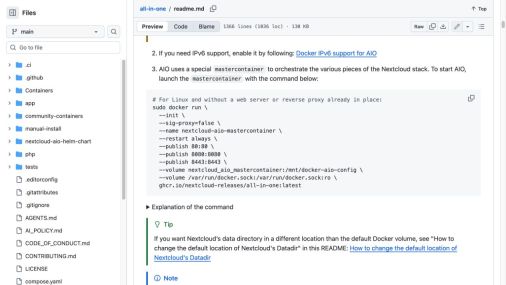
Nextcloud AIO官方mastercontainer启动命令
启动主容器
sudo docker run \
  --init \
  --sig-proxy=false \
  --name nextcloud-aio-mastercontainer \
  --restart always \
  --publish 80:80 \
  --publish 8080:8080 \
  --publish 8443:8443 \
  --volume nextcloud_aio_mastercontainer:/mnt/docker-aio-config \
  --volume /var/run/docker.sock:/var/run/docker.sock:ro \
  ghcr.io/nextcloud-releases/all-in-one:latest
不要修改主容器名称或nextcloud_aio_mastercontainer卷名,更新和内置备份依赖这些约定。需要更改Nextcloud数据目录时,应在首次启动前按官方环境变量配置,不能在存入数据后随意改路径。

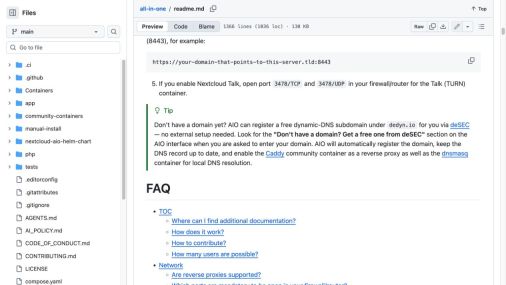
Nextcloud AIO官方8443入口与域名说明
进入界面并完成初始化
8080提供按IP访问的管理入口,使用自签名证书;80和8443可达且域名正确时,可通过https://自己的域名:8443使用有效证书入口。核对证书与自己的主机后完成配置,填写域名并启动所需组件。启用Talk还需按文档开放3478的TCP和UDP端口。生产环境可将参数迁入官方Compose示例,便于后续维护。