






0x00000077蓝屏需立即阻断故障:第一步强制进安全模式验证是否为驱动或软件冲突;第二步清空更新缓存、重置证书库并重建分页文件;第三步通过擦金手指、紧固硬盘接口、剥离外设快速筛查硬件;第四步启用小内存转储,用WinDbg分析.dmp文件定位问题驱动模块并更新。
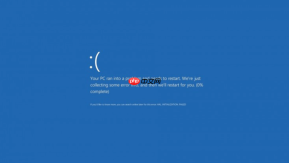
电脑正在使用中突然弹出蓝屏,错误代码0x00000077并自动重启,文档未保存、工作中断,此时需立刻阻断故障蔓延路径,优先恢复可操作性,再定位根本原因。
第一步:强制进入安全模式验证是否为软件层问题
重启电脑,在Windows启动徽标出现前反复按F8键(部分新机型需在关机状态下长按电源键强制断电两次后第三次开机,触发自动修复环境)→选择“疑难解答”→“高级选项”→“启动设置”→点击“重启”→按数字键4或F4进入安全模式。
若能成功进入且不再蓝屏,说明问题大概率由驱动冲突、第三方服务或最近安装的软件引发;【此时切勿直接运行杀毒或磁盘扫描,会加重系统负担】。
安全模式下右键“此电脑”→“管理”→“设备管理器”,重点检查带黄色感叹号的设备,尤其是显示适配器、存储控制器、USB 3.0控制器和摄像头驱动——右键→“禁用设备”,逐个测试。
第二步:快速释放内存压力与重置分页文件
以管理员身份运行命令提示符(Win+X→A),依次执行:
net stop wuauserv → net stop cryptsvc → net stop bits → net stop msiserver
ren C:\Windows\SoftwareDistribution SoftwareDistribution.old → ren C:\Windows\System32\catroot2 catroot2.old
diskpart → list volume → exit
这三步操作清空更新缓存、重置证书数据库,并确认磁盘卷状态,避免因系统服务卡死导致分页读取失败。

接着右键“此电脑”→“属性”→“高级系统设置”→“性能”栏“设置”→“高级”选项卡→“虚拟内存”→“更改”→取消勾选“自动管理所有驱动器的分页文件大小”→选中系统盘(通常是C:)→选择“无分页文件”→“设置”→重启→再次进入该界面→重新选中C盘→选择“系统管理的大小”→“设置”→“确定”。【此操作强制重建pagefile.sys,绕过原有损坏的分页块】。
第三步:硬件级快速筛查(仅需5分钟)
方法一:内存擦金手指法
关机→拔掉电源线和电池(笔记本需拆底盖)→取出全部内存条→用橡皮擦用力擦拭金手指正反面至发亮→单根插回第一槽位→开机测试。若仍蓝屏,换另一根重复测试。
方法二:硬盘接口紧固法
台式机打开机箱→找到主板SATA接口和硬盘端SATA数据线→双手捏住接口两端平行拔出→对准缺口重新垂直插入到底→听到轻微“咔”声即到位→同样处理电源线接口。
方法三:外设全剥离法
拔掉所有非必要外接设备:打印机、扩展坞、USB摄像头、游戏手柄、蓝牙接收器、甚至有线鼠标键盘(保留一个PS/2键鼠或笔记本自带键鼠)→仅留显示器和电源→开机观察。若蓝屏消失,再逐个插回,插到哪个设备触发蓝屏就锁定该设备驱动或硬件故障。
第四步:提取并分析转储文件定位元凶
第一步:确保已开启小内存转储
右键“此电脑”→“属性”→“高级系统设置”→“启动和故障恢复”→“设置”→在“写入调试信息”下拉菜单中选择“小内存转储(256 KB)”→确认路径为%SystemRoot%\Minidump→勾选“将事件写入系统日志”→确定并重启。
第二步:等待一次复现蓝屏→电脑重启后立即打开文件资源管理器→地址栏输入:C:\Windows\Minidump→查看是否有以MiniMMDD-NNNNN.dmp命名的新文件生成(如Mini1103-00001.dmp)。
第三步:下载微软官方工具WinDbg Preview(Microsoft Store免费安装)→启动后点“文件”→“打开转储文件”→选中刚生成的.dmp文件→等待加载完成→在底部命令窗口输入:!analyze -v→回车→滚动查看“MODULE_NAME:”和“IMAGE_NAME:”两行内容,它们指向最可能出问题的驱动模块(例如lvuvc.sys、nvlddmkm.sys、iaStorAV.sys等)。
第四步:记下MODULE_NAME值→前往对应硬件厂商官网(如罗技、NVIDIA、英特尔)下载该模块的最新版驱动→在设备管理器中右键对应设备→“更新驱动程序”→“浏览我的电脑以查找驱动程序”→“让我从计算机上的可用驱动程序列表中选取”→取消勾选“显示兼容硬件”→从列表中手动指定刚下载的.inf文件安装。





