






0x00000077(KERNEL_STACK_INPAGE_ERROR)蓝屏需重点检查分区表结构,包括MBR/GPT头损坏、分区起始扇区偏移非512字节整数倍或活动标志异常,应依次用diskpart验证、bootrec修复或TestDisk深度恢复。
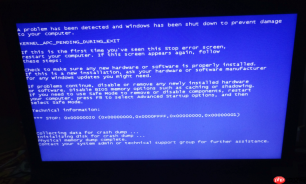
电脑蓝屏反复出现0x00000077错误,且系统日志显示“KERNEL_STACK_INPAGE_ERROR”,同时Chkdsk未报错但蓝屏仍发生在磁盘读取分页文件阶段,此时必须检查分区表结构是否异常——MBR或GPT头损坏、分区起始扇区偏移错位、活动标志混乱都可能让系统无法正确定位分页文件位置。
用diskpart验证分区表基础结构
以管理员身份运行命令提示符→输入 diskpart →等待DISKPART>提示符出现→输入 list disk 查看物理磁盘编号→确认系统盘对应编号(如Disk 0)→输入 select disk 0 →输入 detail disk。
重点核对输出中【分区样式】是否为“MBR”或“GPT”,若显示“Unknown”或空白,说明分区表已损坏;若显示正常,继续检查【分区】列表下各分区的“偏移”值是否为整数倍的512字节(如1048576、2097152),非整数倍表明分区起始位置被非法修改过。
用bootrec修复MBR与引导扇区
方法一:重建主引导记录
管理员命令提示符中依次执行:
bootrec /fixmbr → bootrec /fixboot(注意:/fixboot在Win10/11中可能报错“拒绝访问”,此时需先执行 bootrec /rebuildbcd 并确认扫描到Windows安装后再重试)。

方法二:强制重写MBR(仅限MBR磁盘)
若/bootrec无效,改用:
diskpart → list disk → select disk 0 → active → exit → bootsect /nt60 all /force。
【此操作会覆盖当前MBR,务必确认系统盘选择无误】
用TestDisk深度恢复分区表
第一步:下载TestDisk 7.2(官网testdisk.org),解压后以管理员身份运行 testdisk_win.exe。
第二步:选择系统所在物理磁盘→选择分区表类型(Intel/PC for MBR,EFI GPT for GPT)→选 Proceed。
第三步:进入 Analyze →选 Quick Search →等待扫描完成;若发现分区但状态为“D”(Deleted),按 u 恢复;若无结果,再选 Deeper Search。
第四步:找到正确分区后,用方向键高亮→按 P 预览文件是否可读→确认无误后按 Write 写入新分区表→重启。
这一步不能跳过预览环节,直接写入错误分区结构会导致数据彻底不可见。





