





0x00000077蓝屏主因是系统无法读取内核数据页,常见于病毒篡改文件、挂钩驱动或破坏页面交换机制;确认方法为安全模式下是否蓝屏消失,再通过Defender离线扫描或Kaspersky工具深度查杀,并执行chkdsk、sfc及driverquery排查修复。
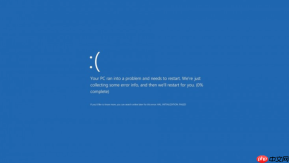
电脑频繁蓝屏并显示错误代码0x00000077,说明系统在尝试从虚拟内存或物理内存中读取关键数据时失败,而病毒或恶意软件篡改系统文件、挂钩驱动、破坏页面交换机制,正是引发该错误的常见原因之一。
确认是否为病毒引发的0x00000077
第一步:重启电脑,开机时反复按F8键→选择“安全模式(带网络)”启动。若安全模式下蓝屏消失,且能正常联网,【基本可锁定为第三方驱动或病毒类软件导致】;若安全模式下仍蓝屏,则优先排查硬件(如内存、硬盘坏道),本流程暂不覆盖。
第二步:打开任务管理器(Ctrl+Shift+Esc)→切换到“启动”选项卡→禁用所有非Microsoft签名的启动项。这一步能快速切断多数持久化木马的自启通道,避免杀毒时被干扰。
用专业工具做深度病毒扫描
方法一:使用Windows Defender离线扫描(最稳妥)
打开“Windows 安全中心”→“病毒和威胁防护”→“扫描选项”→选择“Microsoft Defender 脱机版扫描”→点击“立即扫描”。该扫描在系统启动前运行,能清除正在运行的顽固驱动级病毒,比如伪装成lvuvc.sys的摄像头驱动后门。
方法二:使用Kaspersky Virus Removal Tool(免安装)
访问kaspersky.com/zh-cn/virus-removal-tool→下载最新版→双击运行→勾选“执行全面扫描”→点击“开始扫描”。它不依赖系统服务,对感染bootkit、MBR病毒特别有效,且不会与现有杀软冲突。
注意:扫描过程中不要强制关机或中断电源,否则可能损坏系统引导扇区。

清除残留病毒痕迹与修复系统
① 在管理员权限的命令提示符中依次执行:
diskpart → list volume → exit
chkdsk C: /f /r(C为系统盘,需重启后执行)
sfc /scannow
dism /online /cleanup-image /restorehealth
② 检查可疑驱动:按下Win+X→选择“Windows终端(管理员)”→输入driverquery /v > drivers.txt,回车生成列表;用记事本打开drivers.txt,搜索“.sys”结尾但公司名称为空、路径含Temp、AppData或随机字符串的条目,记下其文件名。
③ 进入C:\Windows\System32\drivers目录,按Ctrl+Shift+Esc打开任务管理器→点“详细信息”→右键“svchost.exe”→“转到服务”,找到对应PID的服务名;再比对drivers.txt中异常驱动的服务名,确认后用del /f /q “驱动绝对路径”删除(例如:del /f /q "C:\Windows\System32\drivers\abc123.sys")。
④ 清理注册表启动项:按Win+R→输入regedit→定位到HKEY_LOCAL_MACHINE\SYSTEM\CurrentControlSet\Services→逐个查看右侧“Start”值为3(SERVICE_DEMAND_START)或2(SERVICE_AUTO_START)的项,重点检查ImagePath指向非常规路径(如%APPDATA%、%TEMP%)的项,【删错关键系统服务会导致无法开机,务必先导出该键值备份】。





