






0x00000077蓝屏表明Windows加载分页文件内存页失败,主因是硬盘坏块、内存故障、驱动冲突或硬件接触不良;需依次通过安全模式排查驱动、chkdsk检测磁盘、单条内存测试、WinDbg分析DMP定位具体模块。
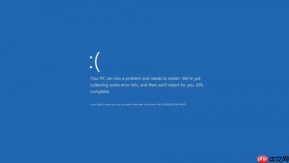
电脑突然蓝屏,屏幕中央显示“***STOP: 0x00000077”,紧接着自动重启,再次开机又重复出现——这说明Windows在尝试从硬盘分页文件加载内核数据时失败,【核心问题是系统无法读取必需的内存页,根源大概率在硬盘、内存或驱动层】。
先确认是否由驱动或软件冲突引发
第一步:立即重启,在启动LOGO刚出现时连续敲击 F8 键(部分新主板需改用 Shift + 重启 → 疑难解答 → 高级选项 → 启动设置 → 重启 → 按 4 或 F4),进入安全模式。
第二步:若安全模式下蓝屏不再出现,基本锁定为第三方驱动或启动项干扰。此时打开设备管理器(右键“此电脑”→管理→设备管理器),重点检查带黄色感叹号的设备,尤其是摄像头(如 lvuvc.sys)、声卡、显卡、USB扩展控制器等;右键→“禁用设备”或“卸载设备”(勾选“删除此设备的驱动程序软件”)。
第三步:按下 Win + R,输入 msconfig → 回车 → “服务”页签 → 勾选“隐藏所有 Microsoft 服务” → 点击“全部禁用” → 切换到“启动”页签 → 点击“打开任务管理器” → 将所有启动项“禁用” → 确定后重启。若恢复正常,再逐个启用排查。
检测硬盘是否存在物理缺陷
方法一:使用系统内置工具快速扫描
右键点击系统盘(通常是C盘)→“属性”→“工具”→“查错”→勾选“自动修复文件系统错误”和“扫描并尝试恢复坏扇区”→点“开始检查”→选择“下次启动时检查”。重启后系统会自动运行 chkdsk /f /r,耗时较长,中途不可中断。
方法二:命令行强制深度检测(需管理员权限)
以管理员身份运行命令提示符 → 输入 chkdsk C: /f /r /x → 回车 → 提示“卷正在使用”时输入 Y → 重启执行。该命令会锁定磁盘并彻底校验所有扇区,【若报告“无法读取某扇区”或“已跳过坏簇”,说明硬盘存在物理损伤,必须立即备份数据并更换硬盘】。
排查内存与硬件稳定性
拔掉所有非必要外设(打印机、U盘、扩展坞、额外显示器),只保留键盘、鼠标和电源适配器。

如果电脑有两根及以上内存条,关机断电后拔掉其中一根,仅用单根内存启动测试;若蓝屏消失,换另一根单独测试——哪一根导致蓝屏,哪一根就极可能损坏。
打开机箱侧盖,用橡皮擦轻轻擦拭内存金手指和插槽触点,同时检查CPU散热器是否松动、风扇是否停转、主板电容有无鼓包漏液。灰尘堆积会导致局部过热,触发内核页加载超时错误。
提取并分析DMP文件定位具体故障模块
第一步:确保系统已配置内存转储记录
右键“此电脑”→属性→高级系统设置→“启动和故障恢复”→“设置”→在“写入调试信息”下拉菜单中选择“小内存转储(256 KB)”→“转储文件”路径保持默认(%SystemRoot%\Minidump)→勾选“将事件写入系统日志”→确定保存。
第二步:蓝屏发生后,进入 C:\Windows\Minidump 文件夹,找到最新生成的 .dmp 文件(如 Mini110326-01.dmp)。
第三步:下载微软官方工具 WinDbg Preview(Microsoft Store 可直接安装),打开后点击“文件”→“打开崩溃转储文件”,选中该 DMP 文件 → 等待加载完成 → 在底部命令窗口输入 !analyze -v → 回车 → 查看“MODULE_NAME”和“IMAGE_NAME”字段指向的具体驱动或系统模块(例如 nvlddmkm.sys 是NVIDIA显卡驱动,dxgkrnl.sys 是图形内核)。





