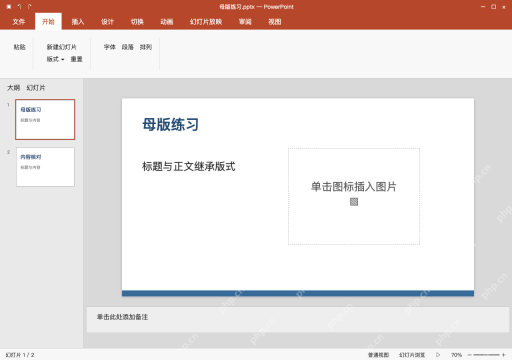
ppt要设置母版,直接点顶部菜单栏的「视图」,再选「幻灯片母版」就能进入:最顶层的母版统管所有公共样式,下面的下属版式分别管标题、正文或者图片占位符的位置,全部设置完关掉母版视图,回到普通编辑页直接套用对应版式就行。我们这次拿windows版powerpoint里的母版练习.pptx做演示,把公共样式和单页内容分开调整。注意母版上的固定文字不能用来填每页不一样的正文;之前手动排过版、文件里有另一套母版、或者开了隐藏背景图形,这些情况都会打断样式继承,没法保证改一个地方就能覆盖所有页面元素,操作前先存个备份副本,再试重置功能。
进入母版,先认清父级与下属版式
点「视图」-「幻灯片母版」,选中最上方尺寸更大的母版缩略图;下方缩进排列的全是版式,不是普通的内容页。先确认你要改的目标页面归属于当前这套母版,要是文件里同时存了多套母版,别随便删掉其他套,不然之前的旧页面样式很可能出问题。
父级设置公共样式,正文保留占位符
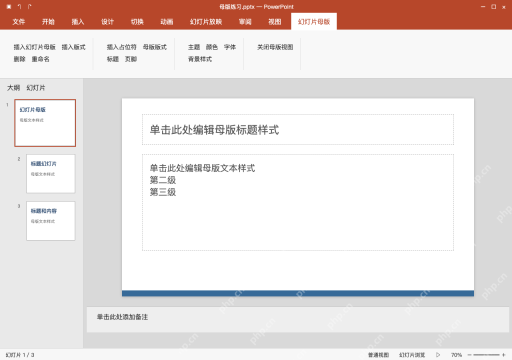
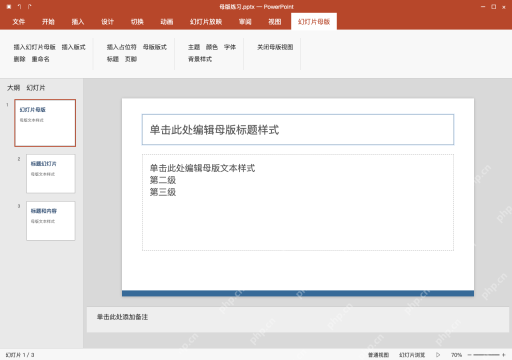
在顶层母版里选中单击此处编辑母版标题样式占位符,接着调整标题和正文的整体样式,我们这次保留页面底部的公共色条,所有文字都用可编辑的占位符。所有页面都要显示的重复装饰元素可以放到母版里,每页不一样的正文内容留到普通编辑页再填;别把整页的业务内容直接写死在母版背景上。
AI一键生成成品PPT☜☜☜☜☜点击生成;
下属版式调整图片占位符
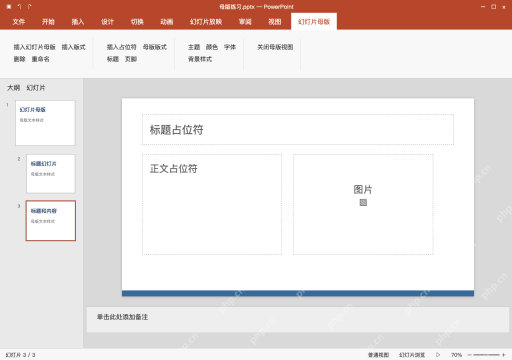
选中标题和内容版式,点「幻灯片母版」选项卡,选「插入占位符」-「图片」,在版式的右侧划出图片放置区域,左侧留出来放正文。注意插入占位符这个操作要在版式编辑界面里做,别跑到普通页随便画个矩形来冒充;全部调整完关掉母版视图就行。

普通页应用版式,填内容再保存
选中母版练习页,点顶部「开始」选项卡,找到「版式」按钮,选刚才改好的标题和内容版式,核对页面上的标题、正文和图片占位符是否正常。已经做过精细排版的页面如果套用后样式不对,先在备份副本里检查是不是之前手动覆盖过样式,再决定要不要点重置;改完保存母版练习.pptx,关掉文件重新打开,逐页核对内容,别把更换版式的操作当成内容审核的步骤。