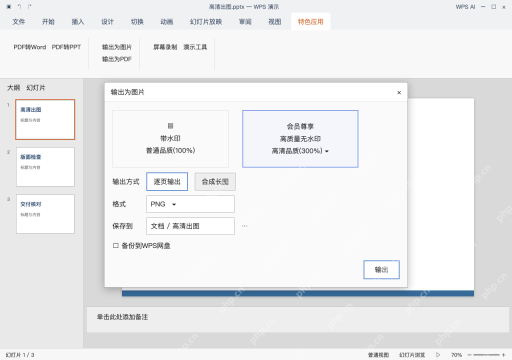
想从ppt导出清晰图片,不能光把后缀从jpg改成png就完事,得同时核对原素材、页面尺寸、导出质量三个部分。这里用的是wps演示windows桌面版,操作路径是点特色应用,选输出为图片,挑当前账号能用的质量档位,再设置逐页输出和png格式。参考界面里的高质量无水印选项带会员标识,实际能选什么档位以你自己的软件版本为准;导出后要核对图片像素和实际显示效果,本身就模糊的原图,就算开了最高质量选项也没法凭空补出丢失的细节。
先检查页面和原始图片,再找输出入口
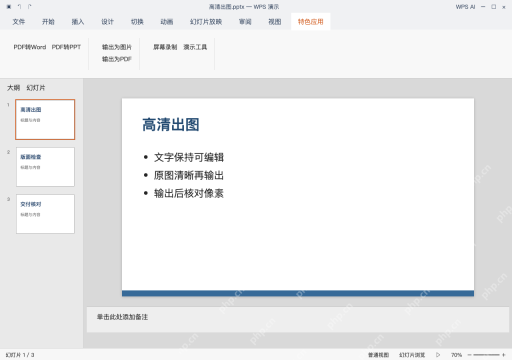
打开高清出图.pptx,先确认页面比例符合交付要求,插入的照片本身清晰度够不够。低像素的照片哪怕把输出尺寸拉得再大,也还原不出真实细节;尽量保留可编辑文字和矢量图形,之后点特色应用里的输出为图片导出,别直接截编辑窗口凑合用。
在输出为图片中核对质量权限
打开输出为图片窗口就能看到,普通品质和高质量无水印是两个独立选项;参考布局里普通品质显示100%,高质量无水印显示高清品质300%并带会员标识。选你当前账号有权限用的选项就行,这里只是演示高质量项,没开通对应权限的话,别默认导出就一定无水印,也不可能自动拿到同等分辨率的图。
AI一键生成成品PPT☜☜☜☜☜点击生成;
选逐页输出和PNG,确定保存目录
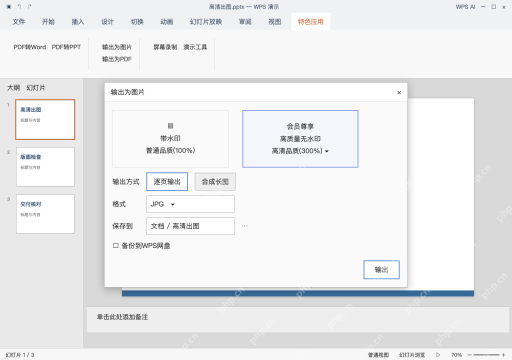
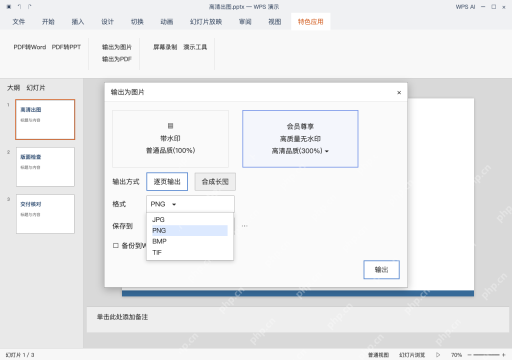
输出方式选逐页输出,格式选PNG,保存到文档里的高清出图文件夹,再点输出。选逐页输出能做到一页PPT对应一张图;合成长图只是改了图片的拼接方式,PNG格式只是能避免有损编码,光改扩展名不可能把本来模糊的原图变清晰。要不要同步备份到WPS网盘,看你自己的交付需求选择就行。

核对输出设置,再打开图片看像素
再核对一遍高质量无水印、逐页输出、PNG与保存目录这几项,确认没问题再点输出。导出完成后打开保存目录里的图片,查看图像宽高像素,按实际展示尺寸检查小字与线条,别光看文件容量判断画质。确认逐页导出的文件都完整,没有意外水印和裁边;要是画质达不到要求,回去调整可用的输出质量或者修改原素材,把小图手动拉大根本代替不了重新导出。