word要删掉分节符,有三种常用操作:开编辑标记直接删、切草稿视图定位删,或是用查找替换逐个处理。操作前先另存一份副本,记好每一节的纸张方向、边距、页眉页脚和页码,因为分节符删掉后,合并的节会自动沿用后一节的格式,没法自动保留两套不同的设置。下面三种方法任选其一,示例里的两节原本页面参数完全一致;如果本身就需要保留不同的页面格式,别直接合并删分节符,要是删完版面乱了先按撤销,重新调整节结构就行。
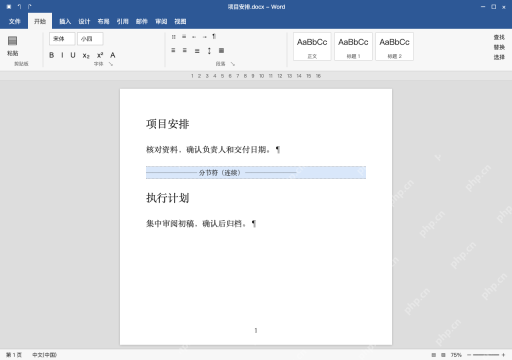
方法1:显示分节符,把光标放在它前面删除
点开“开始”选项卡,点¶按钮调出所有编辑标记,找到标着“分节符(连续)”的那行,把光标挪到分节符前面按Delete键。操作时只对准分节符点,别不小心把前后的正文一起选中删掉。
删完之后挨个核对纸张方向、边距、页眉页脚和页码,尤其要留意前一节原本的设置。要是版面变了不符合预期,直接按Ctrl+Z撤销,先把要保留的页面参数统一对齐再继续,别靠反复删正文硬凑回原来的样子。
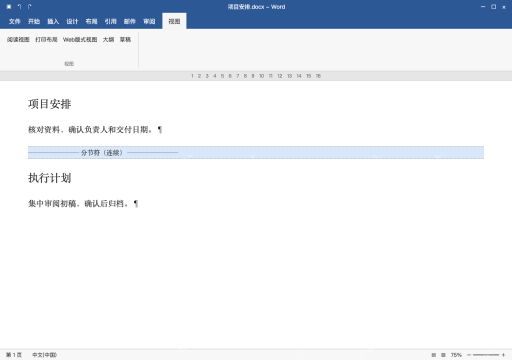
方法2:标记不易找到时,切草稿视图定位
点开“视图”选项卡,切换到“草稿”视图,找到分节符标记选中后按Delete就行。草稿视图会把分节边界单独列出来显示,找起来更方便,它只是换了个查看模式,不会自动帮你保留被合并掉的节的原有设置。
操作完切回打印布局视图,检查实际分页效果,别光看草稿里两段接在一起就觉得操作完成了。如果只是想删掉奇偶页分节、下一页分节带出来的空白页,先判断是不是改成连续分节更合适,别直接删掉本来就需要保留的分节。

SEO关键词密度优化与页面审计技能。使用场景:①提供页面路径与关键词进行SEO优化;②提升页面关键词密度;③提升搜索引擎排名;④进行SEO审计(meta标签、OG、hreflang等)。触发词:关键词密度、SEO优化、关键词优化等。
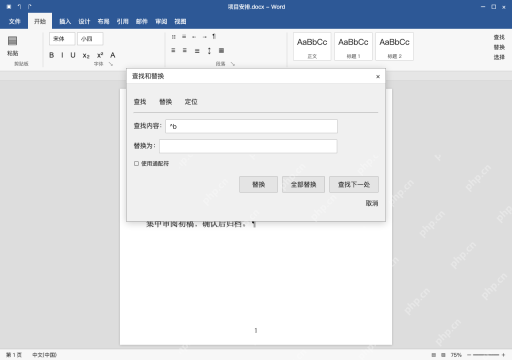
方法3:用查找替换逐个定位,避免直接替换全部
按Ctrl+H调出查找替换窗口,关掉通配符选项,在查找内容栏输入 ^b,替换栏留空。先点“查找下一处”,确认定位到的是你要删掉的分节符,再点一次“替换”处理当前这一个。
每处理一个都核对下前后节的格式再往下走,别直接点“全部替换”把全文所有分节符一次性清掉。关了查找替换窗口之后,切回打印布局抽查每一处原来的分节边界,确认版面、页码、正文内容都没问题,再保存你之前存好的工作副本。