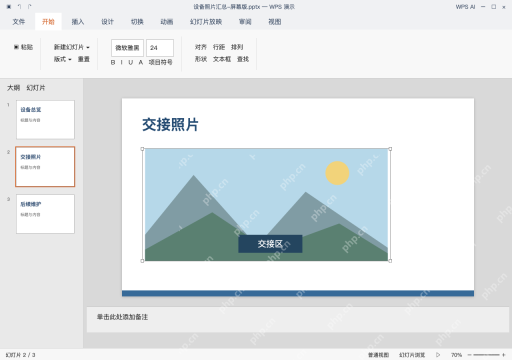
wps 演示里插了大体积照片,直接用「图片工具」的功能就能压缩。建议先拿单张图测试,选好应用范围和分辨率之后,另存一份新文件核对清晰度。下面拿「交接照片」当演示样例,这套操作更适合平时主要在电脑上播放的演示文件。如果文件后续要用来打印,压缩完一定要优先核对小字和细节的清晰度。
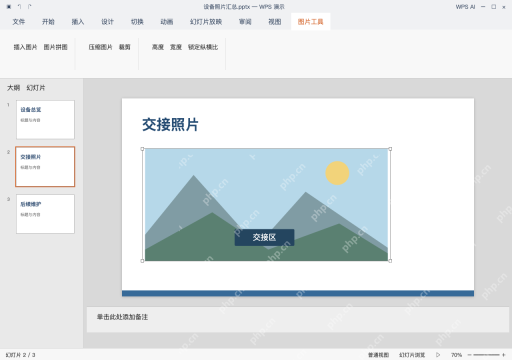
选中照片,打开压缩图片
在幻灯片里点一下「交接照片」,等图片周围出现选中边框,顶部菜单栏就会切到「图片工具」栏,直接点「压缩图片」就行。要是不小心点到了照片外面的文本框,重新点选照片本身就好。
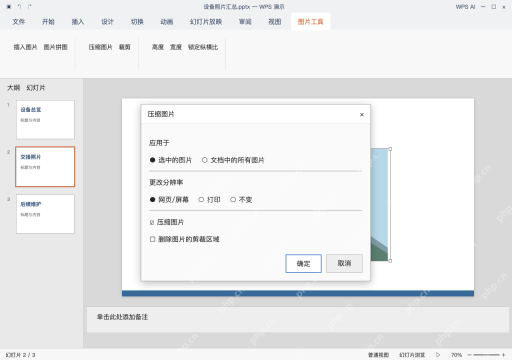
先压当前图片,选屏幕分辨率
弹出压缩设置窗口后,选择「选中的图片」,分辨率选「网页/屏幕」,勾选「压缩图片」选项。要是之后还打算调整图片的裁剪范围,就不要勾「删除图片的剪裁区域」,设置完点确定就行。
AI一键生成成品PPT☜☜☜☜☜点击生成;

另存一份,回看照片和文件体积
把修改后的演示文件另存一份新的,切到放「交接照片」的那一页,确认照片上的「交接区」标牌内容清晰可辨,再对比下压缩前后的文件大小。确认效果没问题,就可以用完全一样的设置处理剩下的所有照片了。