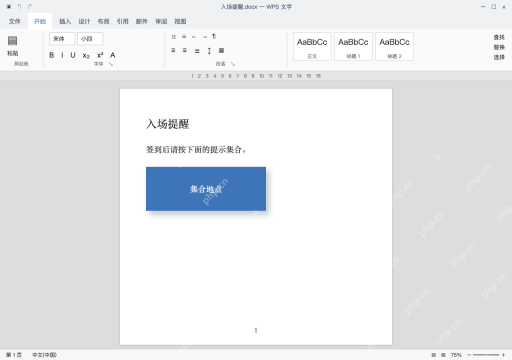
在wps文字里选中任意形状,直接走「绘图工具 → 效果」路径挑你需要的效果就行。这次我们给标着「集合地点」的矩形加一个外部阴影,把它和纯白的页面对象区分开。调整完点一下页面空白处检查边缘效果,再决定要不要保留当前设置。
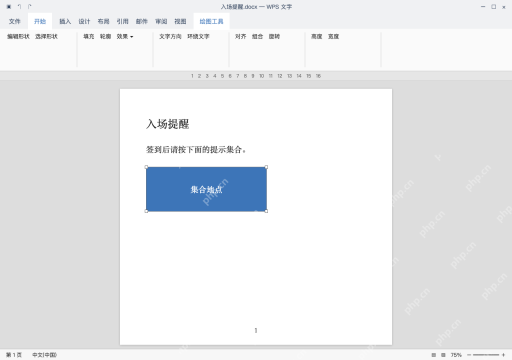
单击形状边缘调出绘图工具
打开入场提醒.docx,点击「集合地点」矩形的边缘,等形状周围出现控制点,就能在顶部找到「绘图工具」分类下的「效果」选项。要是光标还停留在形状内部的文字编辑状态,按一下Esc退出,再点形状外框就行。
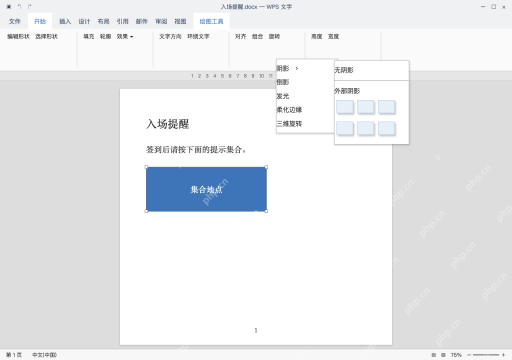
在效果菜单选择阴影
点开「效果」下拉菜单,鼠标指针移到「阴影」分类,选一个外部阴影样式。优先选颜色较浅的阴影,避免压住旁边的说明文字。
AI一键生成成品PPT☜☜☜☜☜点击生成;

取消选中查看阴影和文字
点击页面空白处取消形状选中,检查「集合地点」周围的阴影显示是否清晰,旁边的提示文字有没有被遮挡得没法读。要是阴影效果太重,就重新选中形状,从效果菜单里换一个合适的阴影样式。