wps 演示里已经有柱形图的情况下,直接点选图表,打开「图表工具 → 编辑数据」,就能进到对应数据表修改数值。就拿巡检进度举例,把周二的完成数从 18 改为 20,改完存好数据回到 ppt,确认柱形高度和数据标签同步更新,最后再把整个演示文稿存一遍就好。
选中图表本体并打开编辑数据
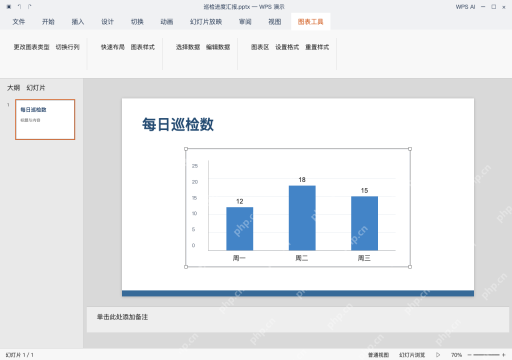
打开巡检进度汇报.pptx,点一下「每日巡检数」图表外框,接着在「图表工具」栏点「编辑数据」。要是不小心点到幻灯片标题,只会选中文字,这时候重新点图表边界就行。
在数据表中定位周二的数值
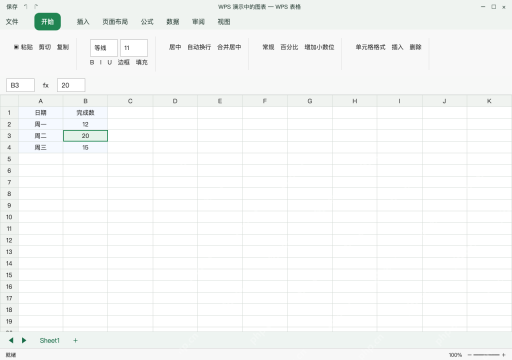
数据表中 A 列是日期,B 列是完成数,找到周二对应的 B3 单元格,把里面的 18 改成 20,按回车提交,保存后返回演示界面。周一和周三的数值保留原来的数不动,方便后续核对。
AI一键生成成品PPT☜☜☜☜☜点击生成;

对照柱高和标签再保存
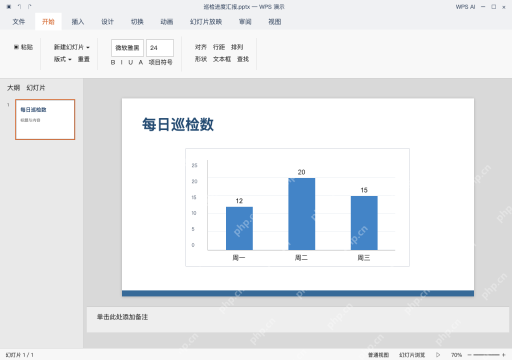
回到「每日巡检数」图表页面,周二柱形上的标注数应为 20,周一仍是 12、周三仍是 15。如果图表上还显示原值,就返回编辑数据页面核对单元格内容和保存状态,确认没问题之后再保存 PPT。