打开云文档的时候如果弹出缓存路径过长,或者磁盘空间不足的提示,可以通过wps办公助手调整本地缓存的存放位置。这里拿windows系统举例,先查到当前缓存所在的目录,再挑一个路径短、剩余空间足够的磁盘存放缓存,改完之后用之前打不开报错的文件验证即可。
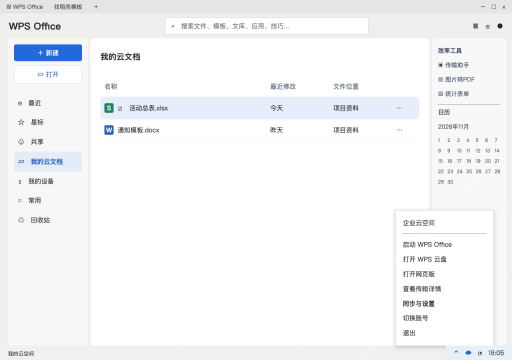
从任务栏打开同步与设置
点击Windows任务栏右下角通知区域的WPS办公助手图标,要是图标被收进了折叠菜单,先点通知区的上箭头展开所有图标,弹出菜单后直接选择“同步与设置”。
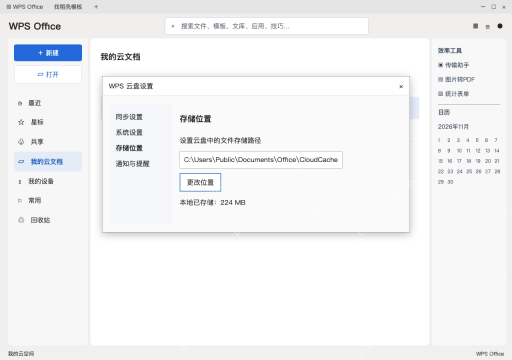
查看存储位置并选较短目录
在左侧点“存储位置”,就能看到当前缓存的存放路径和已占用空间。需要换目录时点“更改位置”,选个类似 D:\WPSCache 这种层级少的短路径就行,确认目标磁盘有足够剩余空间。

SEO Keyword Density
下载
SEO关键词密度优化与页面审计技能。使用场景:①提供页面路径与关键词进行SEO优化;②提升页面关键词密度;③提升搜索引擎排名;④进行SEO审计(meta标签、OG、hreflang等)。触发词:关键词密度、SEO优化、关键词优化等。
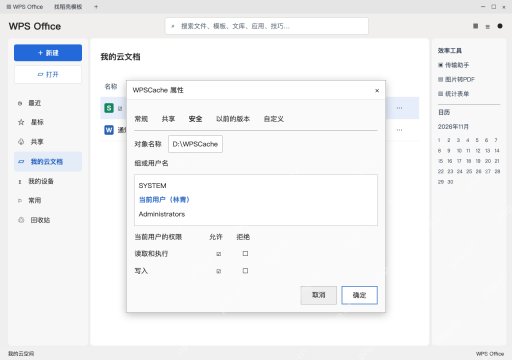
检查新目录的访问权限
打开资源管理器,右键点刚选好的新目录,进“属性”里的“安全”选项卡,核对当前Windows用户是否有读取和写入权限。如果这个目录是单位统一管理的,找管理员帮忙确认权限没问题就行,全部设置完重新打开之前报错的原云文档测试。