win11恢复分区突然出现在“此电脑”,常见原因是被分配了盘符。确认用途后移除盘符即可,不需要删除或格式化分区;efi、windows re和厂商恢复分区用途不同,不能只凭大小判断。
先确认恢复分区的用途
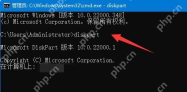
在开始菜单搜索cmd,选择“以管理员身份运行”。执行 reagentc /info,记下Windows RE位置,再输入 diskpart。厂商恢复盘还要结合设备说明核对,不能把普通数据盘当成恢复分区。
核对卷号和当前盘符
输入 list volume,查看卷号、卷标、文件系统及隐藏状态,再用 select volume N 和 detail volume 核对所属磁盘。N换成实际卷号;已经没有盘符的恢复卷通常无需再处理。
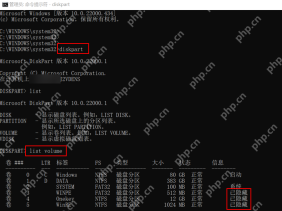
确认目标后执行 remove letter=R,再输入 exit;R换成该恢复卷当前的盘符。不要执行delete、clean或format。若被系统拒绝,保留报错检查用途和权限,不要强行删除分区。

检查盘符和恢复入口
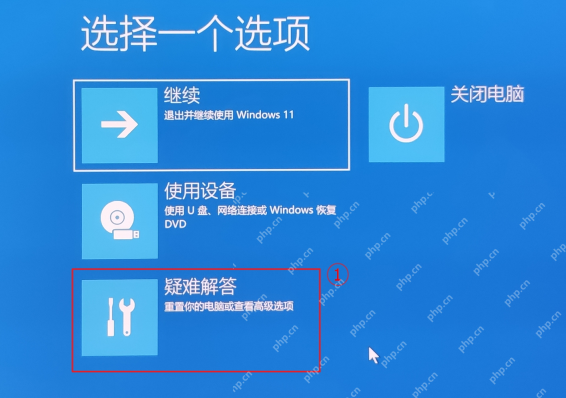
重新打开“此电脑”,确认目标盘符已消失,再执行 reagentc /info 检查Windows RE状态。保存工作后按住Shift点击“重启”,选择“疑难解答”,检查能否进入恢复工具;不要为了隐藏分区而停用Windows RE。