






新装硬盘必须先初始化再分区,否则无法使用;≤2TB且装Win10及以下选MBR,>2TB或装Win11必选GPT;建议分C(系统,≥200GB)、D(软件,300–500GB)、E(资料,余量)三区,C盘占用超85%会显著卡顿。
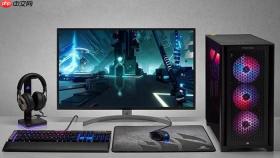
台式电脑新装硬盘后不分区就直接使用,系统会把所有文件堆在一块区域里反复读写,时间一长就会严重拖慢开机和程序加载速度。合理分区能隔离系统、程序和数据,让硬盘寻道更高效,特别是配合SSD和机械硬盘混用时效果更明显。
先确认硬盘状态再动手
右键“此电脑”→选择“管理”→左侧点“磁盘管理”。如果新硬盘显示为“未初始化”或“未分配”,说明还没被系统识别,必须先初始化才能分区。这一步跳过会导致后续所有操作失败,且无法回退。
右键该硬盘条目→选“初始化磁盘”→勾选硬盘→确定。弹出窗口让你选MBR还是GPT:若硬盘≤2TB且只装Win10及以下系统,选MBR;【大于2TB或准备装Win11,必须选GPT,否则后面无法创建超过2TB的分区】。
按用途分三区最实用
第一步:在“未分配”空间上右键→“新建简单卷”→点“下一步”。
第二步:设置大小——C盘(系统盘)建议留足200GB以上,哪怕你只装系统也别小于120GB,因为Windows更新、临时文件、页面文件都会悄悄吃掉空间;
第三步:分配驱动器号选C,文件系统选NTFS,卷标打“系统”,勾选“执行快速格式化”→完成。
第四步:重复操作,在剩余空间里再建两个区:D盘(软件)设为300–500GB,E盘(资料)用掉剩下全部空间。D盘单独放微信、QQ、PS等常驻软件,能避免它们和系统文件抢通道。

注意:不要把所有空间一次性全分给C盘。实测显示,C盘占用超85%后,系统响应延迟会陡增30%以上,连鼠标移动都卡顿。
SSD和HDD混用时的分区技巧
方法一:主系统+常用软件全放SSD(C+D),大文件如电影、备份、素材库放HDD(F盘)。这样既保证启动和打开软件快,又不浪费SSD寿命。
方法二:只把C盘(系统)放SSD,D盘(软件)和E盘(资料)都建在HDD上。适合SSD容量小(如256GB)的情况,但微信多开、PS加载大图时仍会明显变慢。
方法三:用符号链接把部分软件目录“搬”到HDD——比如把微信的FileStorage文件夹用mklink命令重定向到HDD的E盘,既省SSD空间,又不影响日常使用。这一步需要管理员权限运行CMD,输命令前务必核对路径,输错可能丢失聊天记录。





