win11恢复分区需要分区、winre.wim和恢复环境注册三部分,单独新建一个空白ntfs分区并不够。以下适用于uefi/gpt基本磁盘,要求已备份数据、准备恢复u盘,并能确认分区布局;mbr或厂商一键恢复不直接照用。
先备好可用的Winre.wim
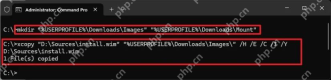
以管理员身份执行reagentc /disable,再检查C:\Windows\System32\Recovery\winre.wim是否存在,确认后保留一份副本。若文件缺失,先从匹配系统的安装映像中提取;复制install.wim只是准备安装源,还需挂载匹配版本并提取Winre.wim,未备齐前不要删除旧分区。
在末尾留出足够空间
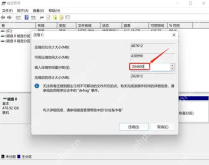
按Win+X打开“磁盘管理”,必要时右键末尾的Windows卷选择“压缩卷”,修改“输入压缩空间量”。容量应容纳实际Winre.wim及定制文件,并至少再留250MB空闲;1536MB只是可选示例,先核对是否足够。
下面的创建命令仅用于目标磁盘末尾只有一块已确认未分配空间的情况。若有其他空闲区或中间夹着数据分区,先核对布局,不要直接继续。
创建、复制并注册恢复环境
以下N是实际磁盘号,R是未被占用的临时盘符。确认目标后创建NTFS分区:

diskpart
select disk N
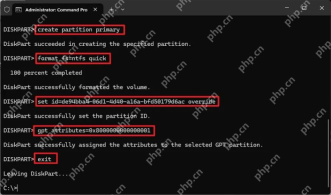
create partition primary
format quick fs=ntfs label="Windows RE tools"
assign letter=R
exit
将准备好的Winre.wim复制进去,并注册:
md R:\Recovery\WindowsRE
copy /y C:\Windows\System32\Recovery\winre.wim R:\Recovery\WindowsRE\winre.wim
reagentc /setreimage /path R:\Recovery\WindowsRE
reagentc /enable
reagentc /info
确认状态为Enabled、路径指向新分区后,重新进入DiskPart。P是刚创建并核对过的新分区号:
diskpart
select disk N
select partition P
set id=de94bba4-06d1-4d40-a16a-bfd50179d6ac override
gpt attributes=0x8000000000000001
select volume R
remove letter=R
exit
最后测试能否进入“疑难解答→高级选项”。任一步失败先停下核对,不要继续删除文件;这套操作不会重建厂商出厂镜像。