win11磁盘管理和diskpart不能直接把现有恢复分区平移到末尾,可以通过备份winre.wim、删除旧分区并在末尾重建来调整位置。以下仅适用于uefi/gpt基本磁盘,且c盘后只有windows re和末尾未分配空间;有d盘、oem或其他分区夹在中间时不要照做。
先核对完整磁盘布局
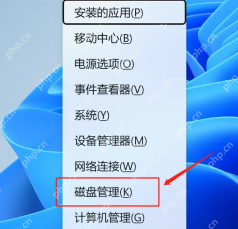
按Win+X打开“磁盘管理”,确认C盘、恢复分区和未分配空间的顺序,再用管理员命令reagentc /info核对实际Windows RE分区。微软通常建议它紧接Windows分区;如果末尾隔着数据分区,不应为了放到最末尾而直接删除中间分区。
停用并保存旧恢复文件
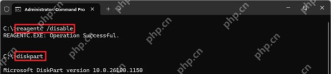
完成数据备份、准备恢复U盘及BitLocker恢复密钥后,管理员执行reagentc /disable。检查C:\Windows\System32\Recovery\winre.wim并另存副本;文件缺失时先停止。
随后在DiskPart中用list disk、list partition和detail partition逐项确认旧Windows RE分区,选中后才执行delete partition override。先用select disk N和select partition P选择目标,N、P必须换成实际编号,不能照抄其他电脑的编号。
在末尾重建并检查路径
如果要扩展C盘,先用磁盘管理将紧邻右侧的未分配空间扩入,再从C盘末尾压缩出新恢复分区空间。容量须放下Winre.wim及至少250MB空闲;此时目标盘应只有这一块末尾未分配空间。

以下N为实际磁盘号,R为未占用盘符:
diskpart
select disk N
create partition primary
format quick fs=ntfs label="Windows RE tools"
assign letter=R
exit
md R:\Recovery\WindowsRE
copy /y C:\Windows\System32\Recovery\winre.wim R:\Recovery\WindowsRE\winre.wim
reagentc /setreimage /path R:\Recovery\WindowsRE
reagentc /enable
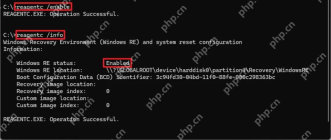
reagentc /info
确认Enabled且位置指向新分区,再设置恢复类型与隐藏属性。P替换为刚创建的新分区号:
diskpart
select disk N
select partition P
set id=de94bba4-06d1-4d40-a16a-bfd50179d6ac override
gpt attributes=0x8000000000000001
select volume R
remove letter=R
exit
回到磁盘管理核对新分区确在末尾,再测试进入恢复环境。这里完成的是重建Windows RE,不会保留被删除的厂商恢复镜像。