





只需5分钟即可完成不改系统默认设置的应急方案:先在电源设置中将接通电源时的屏幕关闭和设备睡眠设为“从不”,再禁用屏幕保护程序并取消锁屏登录,接着在高级电源设置中封死合盖、按键等休眠路径,最后用PowerShell命令强制常亮。
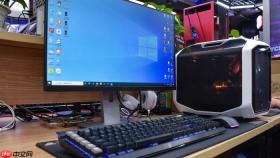
临时演示或下载大文件时,电脑突然进入睡眠模式会导致PPT中断、传输失败、远程连接断开——你只需要一套5分钟内可完成、不改系统默认设置、演示结束还能一键恢复的应急方案。
基础电源设置:切断默认休眠触发
按 Win + I 打开“设置”→点击左侧“系统”→右侧选择“电源和电池”(Windows 11)或“电源和睡眠”(Windows 10)。
在“屏幕和睡眠”区域,将“接通电源时”下方的【使我的屏幕关闭】和【使我的设备进入睡眠状态】两项全部设为【从不】。这一步跳过所有图形界面缓存,立即生效,但仅作用于当前电源计划。
注意:此操作不会影响“使用电池时”的设置,笔记本插电演示时完全安全。
关闭屏幕保护程序:防锁屏界面意外弹出
方法一:右键桌面空白处→“个性化”→左侧点“锁屏界面”→滚动到底部点“屏幕保护程序设置”。
方法二:按 Win + R,输入 control desk.cpl 回车,直跳同一窗口。
在弹出窗口中,把“屏幕保护程序”下拉菜单选为【无】,并必须取消勾选“在恢复时显示登录屏幕”——否则鼠标一动就强制锁屏,演示当场卡死。

高级电源策略:封死合盖、按键等隐藏休眠路径
第一步:右键任务栏右下角电池图标→“电源选项”→当前计划右侧点“更改计划设置”。
第二步:点“更改高级电源设置”。
第三步:展开“睡眠”→将“睡眠后”“休眠后”“允许混合睡眠”三项在“接通电源”列全部设为【从不】。
第四步:展开“电源按钮和盖子”→在“接通电源”状态下,把“关闭盖子时”和“按下电源按钮时”都设为【不采取任何操作】。
笔记本用户务必做完第四步——很多演示翻车就栽在合盖瞬间黑屏,而这个设置在图形界面里根本找不到入口。
命令行速启:演示前3秒强制常亮
以管理员身份运行 PowerShell(右键开始按钮→“Windows 终端(管理员)”),粘贴执行:
powercfg /change monitor-timeout-ac 0 && powercfg /change standby-timeout-ac 0
这条命令直接写入电源策略底层参数,绕过所有UI延迟,比图形设置更彻底。执行后无需重启,屏幕与待机超时立刻归零,且只对当前交流电计划生效,拔掉电源即自动恢复原设置。


