





Windows系统更新后蓝屏本质是新内核与旧驱动在签名、接口或IRQL处理上不兼容,需通过安全模式回滚驱动、卸载问题更新或替换厂商认证驱动快速修复。
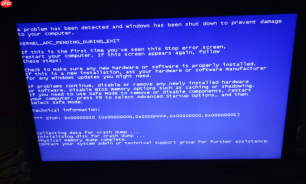
Windows系统更新后因驱动不适配引发蓝屏,本质是新内核与旧驱动签名、调用接口或IRQL处理逻辑不兼容,典型表现为DRIVER_IRQL_NOT_LESS_OR_EQUAL、SYSTEM_SERVICE_EXCEPTION或直接卡在登录前——必须从驱动层快速回滚或替换,而非等待下一次更新补丁。
确认是否为更新引发的驱动冲突
开机时连续按F8(或强制断电重启三次)进入恢复环境→选择“疑难解答”→“高级选项”→“启动设置”→点击“重启”→按F4进入安全模式。安全模式下只加载微软基础签名驱动,若此时蓝屏消失,【说明问题确由系统更新后加载的第三方驱动引发】。
进入安全模式后,右键“开始”→“设备管理器”,展开“显示适配器”“网络适配器”“声音、视频和游戏控制器”,逐个右键→“属性”→“驱动程序”选项卡,重点查看“驱动程序日期”:凡显示为系统更新日期(如2026/10/28)或之后的,全部标记为高危对象。
优先回滚最近安装的驱动
在设备管理器中,对所有带黄色感叹号或驱动日期异常的设备,执行以下操作:
右键设备→“属性”→“驱动程序”→点击“回退驱动程序”→勾选“删除此设备的驱动程序软件”→点击“是”。
注意:若“回退驱动程序”按钮呈灰色,说明当前已是系统预装最旧版本,不可再退;此时需跳过该设备,转向下一环节。
完成所有可回滚项后,重启电脑。若蓝屏未复现,问题已解决;若仍出现,进入下一步。
卸载近期Windows更新并验证
安全模式下打开“控制面板”→“程序”→“程序和功能”→左侧点击“查看已安装的更新”。
按“安装日期”倒序排列,定位到最近一次Windows功能更新(如KB5047397)或质量更新(如KB5048292),右键→“卸载”。

卸载完成后重启,系统将自动还原至更新前状态。若蓝屏消失,说明该补丁与本地驱动链存在不可调和的兼容缺陷;【切勿立即重新安装同一更新】,应先访问硬件厂商官网下载对应新版驱动,再择机重试。
手动替换为厂商认证驱动
方法一:通过Windows Update获取合规驱动
设置→Windows 更新→高级选项→可选更新→展开“驱动程序更新”,勾选芯片组、显卡、网卡类推荐项→点击“下载并安装”。安装后必须重启,系统会自动禁用冲突旧驱动。
方法二:从硬件官网下载专用驱动
访问Intel/NVIDIA/AMD/Realtek等官网,输入设备精确型号,操作系统务必选“Windows 10 22H2”或“Windows 11 24H2”,下载完整.exe安装包;运行时勾选“清洁安装”,全程关闭杀毒软件。
方法三:禁用自动驱动更新(防复发)
Win+R→输入gpedit.msc→计算机配置→管理模板→系统→设备安装→双击“禁止在该计算机上安装与下列设备ID匹配的设备”→启用→点击“显示”→添加ID:PCI\VEN_*、USB\VID_*等通配符,阻止Windows擅自覆盖已验证驱动。


