wps ai在文字、表格、演示、pdf四个模块里的用法完全不一样:文字里能改写现有段落,表格里可以帮忙写公式,演示里生成内容后还能二次编辑,pdf里能做全文总结,再回原文核对。下面分别用值班记录、成绩表、项目安排、资料说明四个场景演示对应的功能入口,别直接在同一个文件里硬套所有按钮。2026版的wps ai入口会因为客户端类型、账号权限、开通的权益不同有差异,先确认你当前用的组件支持对应功能,再拿自己的文件测试。ai只负责辅助整理内容、给出计算方案,所有事实信息、公式逻辑、原文的完整性,都得人工再核对一遍。
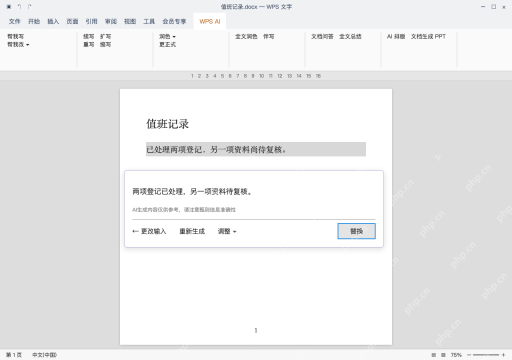
文字:选中记录,再用缩写整理
打开WPS文字里的值班记录.docx,选中已经办完两项、还有一项待复核的记录,点WPS AI,选「帮我改」里的「缩写」。生成结果先核对,确保待复核的内容没被改成已完成,确认没问题再点替换。这一步只是整理现有记录,别让AI自行补充没发生过的值班内容。
表格:把计算条件说清,再验证公式
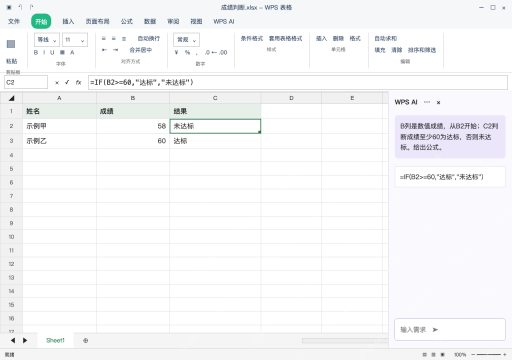
WPS表格里,姓名放在A列,成绩放在B列,要求C2按照成绩是否大于等于60来判断是否达标。AI会给出 =IF(B2>=60,"达标","未达标");你把公式放到C2确认没问题之后,再向下填充到本例最后一条成绩,注意边界值:58要显示未达标,60要显示达标。AI给出的解释不算工作表的实际计算结果,一定要检查数值类型和边界条件没问题再用。
AI一键生成成品PPT☜☜☜☜☜点击生成;
PPT:生成后仍要逐页核对和修改
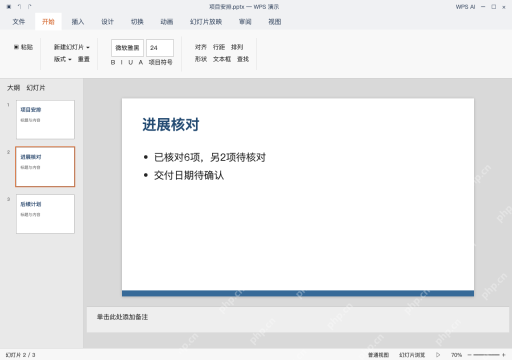
用WPS演示生成项目安排的PPT之后,切到普通编辑视图,点左侧进展核对页,逐行检查文本框内容。把已核对与待核对的内容分开列,没定下来的日期留空标注待确认;所有文字、换行都可以直接手动修改,改完还要检查其他页面有没有引用过时的旧数据,生成完整的幻灯片不代表里面的事实已经全部核实准确。

PDF:先看全文总结,再回原文核查
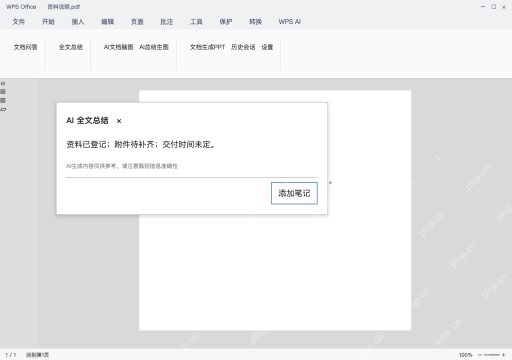
用WPS PDF打开资料说明.pdf,在WPS AI功能栏选全文总结。
本次演示的原文内容是资料已登记、附件待补齐,生成的摘要也必须保留附件待补的状态;涉及日期和特殊限制条件的内容,一定要跳回原文对应页面核对。如果是扫描版PDF识别不全,先把识别问题处理完再用AI功能,AI生成的摘要不能直接代替原文,你添加的笔记也不会自动改写PDF正文。